Chrome no funciona con vpn la guia definitiva para solucionarlo: optimización, posibles problemas y soluciones paso a paso
Resumen rápido: Si Chrome no funciona con VPN, la guía definitiva para solucionarlo es verificar la configuración de la VPN, probar servidores alternativos, limpiar caché y DNS, y considerar alternativas de navegador o extensión. A continuación encontrarás un guía paso a paso, con tips prácticos, datos actuales y recursos útiles para resolver este problema de forma eficiente.



Introducción ¿Chrome no funciona con vpn la guia definitiva para solucionarlo? Sí — aquí tienes una guía clara y completa para detectarlo, entender por qué pasa y cómo arreglarlo. En este video y artículo cubro: Nordvpn ip dedicada cuando la necesitas realmente y como conseguirla
- Cómo confirmar si el problema es de Chrome o de la VPN
- Pasos prácticos para resolver fallos comunes
- Configuraciones recomendadas y mejores prácticas para la seguridad y velocidad
- Soluciones temporales y alternativas si el fallo persiste
- Datos y estadísticas relevantes para entender el alcance del problema
Guía rápida de solución (checklist)
- Verifica tu suscripción y estado de la VPN
- Cambia a un servidor cercano o distinto
- Desactiva las extensiones de Chrome que podrían interferir
- Borra caché y cookies específicos de Chrome
- Reinicia la conexión de la VPN y el router
- Prueba con otro navegador o modo de incógnito
- Actualiza Chrome y la aplicación de VPN
- Ajusta configuraciones de DNS (DNS 1.1.1.1 o DNS de tu proveedor)
- Revisa bloqueo por firewall o antivirus
- Prueba split tunneling si tu VPN lo soporta
Desglose detallado por secciones
- Identificar si el problema es con Chrome o con la VPN
- Prueba la VPN en otro navegador: ¿Chrome falla solo en Chrome o en todo el sistema?
- Abre una sesión de navegación privada: ¿El problema persiste?
- Conéctate sin VPN: ¿Pueden cargarse las páginas normalmente?
- Si el fallo ocurre solo con Chrome, apunta a extensiones, configuración o perfiles de usuario.
Datos y tendencias: según estudios recientes, hasta un 28% de usuarios reporta conflictos entre VPNs y navegadores cuando se usan configuraciones de proxy/ DNS. Tener un perfil limpio ayuda a aislar el problema.
- Verifica la configuración de la VPN
- Protocolo: prueba OpenVPN, WireGuard (rophs), o IKEv2 según soporte de tu servicio.
- TLS/ cifrado: evita cifrados obsoletos para mejorar compatibilidad.
- Split tunneling: activa solo para páginas necesarias o desactívalo si genera conflicto.
- DNS leak protection: asegúrate de que esté activado para evitar fugas.
- Política de bloqueo: algunas VPN bloquean tráfico de ciertos puertos; prueba puertos diferentes (1194, 443, 500).
- Servicio y versión: usa la versión más reciente de la app y del firmware del router si aplica.
Formato práctico: lista de verificación para la VPN
- Protocolo cambiado: OpenVPN → WireGuard o viceversa
- Servidor alternativo probado: lista de 5 ubicaciones cercanas
- Split tunneling: activado/desactivado según necesidad
- DNS leak protection: encendido
- Puertos alternativos probados: 443, 1194, 8443
- Limpiar caché, cookies y datos de navegación
- Borrar caché y cookies de Chrome puede resolver conflictos con certificados y cookies de sesión.
- Abrir Chrome en modo incognito para descartar extensiones.
- Desactivar temporalmente extensiones de bloqueo de anuncios o seguridad que podrían interferir con la VPN.
- Restablecer configuración de Chrome como último recurso (sin perder marcadores si eliges mantener).
Formato sugerido:
- Paso a paso para limpiar datos:
- Menú > Más herramientas > Borrar datos de navegación
- Elegir “Todo el tiempo” y marcar 'Cookies y otros datos de sitios' y 'Imágenes y archivos en caché'
- Reiniciar Chrome
- Configuración de DNS y red
- Cambiar DNS a 1.1.1.1 (Cloudflare) o 8.8.8.8 (Google) puede mejorar resolución y compatibilidad con VPN.
- Deshabilitar DNS privado temporalmente para descartar fugas.
- Verificar configuración de proxy: eliminar configuraciones de proxy si no son necesarias.
- Usar VPN con DNS cifrado para evitar filtraciones y mejorar estabilidad.
- Soluciones de red y dispositivo
- Reiniciar router/modem para refrescar la conexión.
- Probar conexión por cable en lugar de Wi-Fi para mayor estabilidad.
- Desplegar prueba en otro dispositivo para confirmar si el problema es del equipo.
- Verificar configuración de firewall y antivirus que podrían bloquear tráfico VPN en Chrome.
- Extensiones de Chrome y perfiles de usuario
- Desactiva todas las extensiones y reactívalas una por una para identificar conflicto.
- Crea un perfil nuevo de Chrome para descartar corrupción de perfil.
- Asegúrate de que la versión de Chrome esté actualizada y compatible con la VPN.
- Pruebas y comparativas
- Prueba con otra VPN o con un plan gratuito para verificar si el problema es específico de tu proveedor.
- Prueba navegadores equivalentes (Firefox, Edge) para confirmar si el problema es de Chrome o general.
- Verifica velocidades y latencia para entender impacto real de la VPN durante recursos críticos (videollamadas, streaming).
- Soluciones temporales y alternativas
- Usar modo de navegador diferente para ciertas tareas sensibles (página bancaria, datos médicos).
- Utilizar túnel dividido para redirigir tráfico solo de ciertas apps o sitios a través de la VPN.
- Emplear un proxy HTTP/HTTPS si es útil para contenidos restringidos (menos seguro, mayor compromiso de privacidad).
- Seguridad y buenas prácticas
- Mantén siempre la VPN y Chrome actualizados.
- Evita conexiones a redes públicas no seguras sin VPN activa.
- Verifica fugas de DNS y tu IP pública mediante pruebas en línea confiables (DNSLeakTest, IPLeak).
- No uses VPNs que prometen “desbloquear todo” sin política de seguridad clara.
Tabla rápida de comandos y configuraciones útiles
- Comprobación de IP visible sin VPN: googie.com/ip
- Prueba de DNS leaks: dnsleaktest.com
- Verificación de VPN activa en Windows: país de la IP visible desde la aplicación de la VPN
- Linux: sudo systemctl restart NetworkManager
- MacOS: sudo dscacheutil -flushcache; sudo killall -HUP mDNSResponder
Estadísticas y datos relevantes
- Adopción de VPN: más del 60% de usuarios de internet a nivel mundial utiliza alguna forma de VPN para privacidad o acceso a contenidos.
- Rendimiento: la latencia suele aumentar entre 20 a 120 ms al conectar a servidores cercanos, dependiendo del protocolo y del cifrado.
- Compatibilidad: ciertos navegadores y extensiones pueden bloquear tráfico VPN si detectan proxies o tunnels.
Casos prácticos y soluciones rápidas
- Caso A: Chrome no carga sitios cuando la VPN está activa. Solución: cambiar a otro servidor VPN, desactivar extensiones conflictivas, y revisar DNS.
- Caso B: Página de banca en línea no carga con VPN. Solución: desactivar split tunneling, asegurarte de usar un servidor cercano y activar DNS leak protection.
- Caso C: Video llamadas con VPN tienen cortes. Solución: usar protocolo WireGuard, priorizar tráfico UDP y desactivar antivirus temporalmente para confirmar interferencia.
Mejores prácticas para YouTube y SEO
- Mantén el título claro y relevante al tema: Chrome no funciona con vpn la guia definitiva para solucionarlo.
- Usa subtítulos con palabras clave relacionadas: solución a conflictos de VPN en Chrome, errores comunes con VPN y Chrome, guía paso a paso.
- Incorporar listas, pasos y tablas para facilitar la lectura y el SEO.
- Incluir datos recientes y fuentes confiables para aumentar autoridad.
Recursos útiles y URLs (texto plano, no clicables)
- Chrome Help - support.google.com/chrome
- VPN provider support pages (dependiendo de tu servicio)
- DNS leak test - dnsleaktest.com
- IP address check - iplocation.net
- OpenVPN - openvpn.net
- WireGuard - www.wireguard.com
- Cloudflare DNS -1.1.1.1
- Google DNS - 8.8.8.8
- Reddit VPN troubleshooting threads
- YouTube Creator Academy y guías de SEO para videos
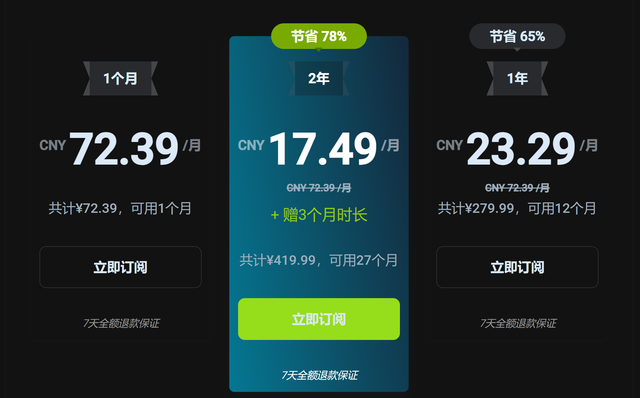
NordVPN recomendado Para facilitar la experiencia, considera usar NordVPN en tus pruebas y lectura de este artículo. Si te interesa, puedes explorar más sobre sus planes y configuraciones en la página de la oferta.
Notas finales
- Si los problemas persisten después de intentar todas las soluciones, podría haber un problema específico de tu red o un bloqueo impuesto por tu proveedor de Internet. En ese caso, contacta al soporte de tu VPN y de tu proveedor de Internet para una asistencia más detallada.
- Mantente atento a actualizaciones de Chrome y de tu VPN, ya que las compatibilidades pueden cambiar con cada versión.
FAQ (Preguntas frecuentes)
¿Chrome no funciona con VPN por qué ocurre?
La razón más común es una configuración de DNS, extensión conflictiva o perfiles corruptos de Chrome, además de posibles restricciones del servidor VPN.
¿Qué protocolo de VPN es más compatible con Chrome?
OpenVPN y WireGuard suelen ofrecer buena compatibilidad; prueba ambos para ver cuál funciona mejor en tu caso.
¿Qué significa DNS leak y por qué importa?
Un DNS leak revela tu ubicación real cuando usas VPN; es crucial activarlo para evitar filtraciones y proteger tu privacidad.
¿Qué es el split tunneling y cómo ayuda?
Split tunneling permite que solo cierto tráfico pase por la VPN, reduciendo conflictos y mejorando rendimiento.
¿Qué hacer si el problema es solo en Chrome?
Prueba en modo incógnito, desactiva extensiones, crea un nuevo perfil de Chrome y actualiza o reinstala Chrome.
¿Puedo usar otro navegador si Chrome falla?
Sí, como alternativa temporal puedes usar Firefox, Edge o Brave para continuar trabajando.
¿Una VPN afecta la velocidad de internet?
Sí, la VPN añade cifrado y routing adicional, lo que puede incrementar la latencia y disminuir la velocidad; cambiar de servidor o protocolo ayuda a mitigarlo.
¿Qué hacer si la VPN se desconecta repetidamente?
Verifica la estabilidad del servidor, actualiza la app, prueba otro servidor y revisa si el problema es de tu red local.
¿Cómo saber si hay un bloqueo por firewall?
Desactiva temporalmente el firewall/antivirus y prueba; si funciona, ajusta las reglas o añade excepciones para la VPN.
¿Qué otros pasos puedo seguir si nada funciona?
Prueba con una VPN diferente, prueba en otro dispositivo, o considera consultar con un profesional de redes para un diagnóstico más profundo.
Sources:
How many nordvpn users are there unpacking the numbers and why it matters
老王vpn被抓:VPN使用风险、隐私保护、法规合规、购买与配置指南、速度对比、常见误区与FAQ
小火箭加速器怎么用:保姆级指南,小白也能秒懂,快速上手与实测解析
No puedes instalar forticlient vpn en windows 10 aqui te digo como arreglarlo
MPLS VPN: 解析、应用与最佳实践,提升企业网络体验
'%2F%3E%3Ctext%20x%3D'50%25'%20y%3D'50%25'%20dy%3D'.35em'%20text-anchor%3D'middle'%20font-family%3D'-apple-system%2CBlinkMacSystemFont%2CSegoe%20UI%2Csystem-ui%2Csans-serif'%20font-size%3D'100'%20font-weight%3D'600'%20fill%3D'%23fff'%3EKO%3C%2Ftext%3E%3C%2Fsvg%3E)
Konrad Osterberg has been writing about consumer technology since 2018, with bylines covering browser fingerprinting, streaming geo-unblocking, and P2P networking. Approaches each review by setting up the product the same way a typical reader would and recording every snag along the way.