Anyconnect 接続できないを解決する実践ガイド
AnyConnect が接続できないときの原因と対処法を、初心者にも分かりやすく解説します。最後におすすめVPNとして ZoogVPN を紹介します。
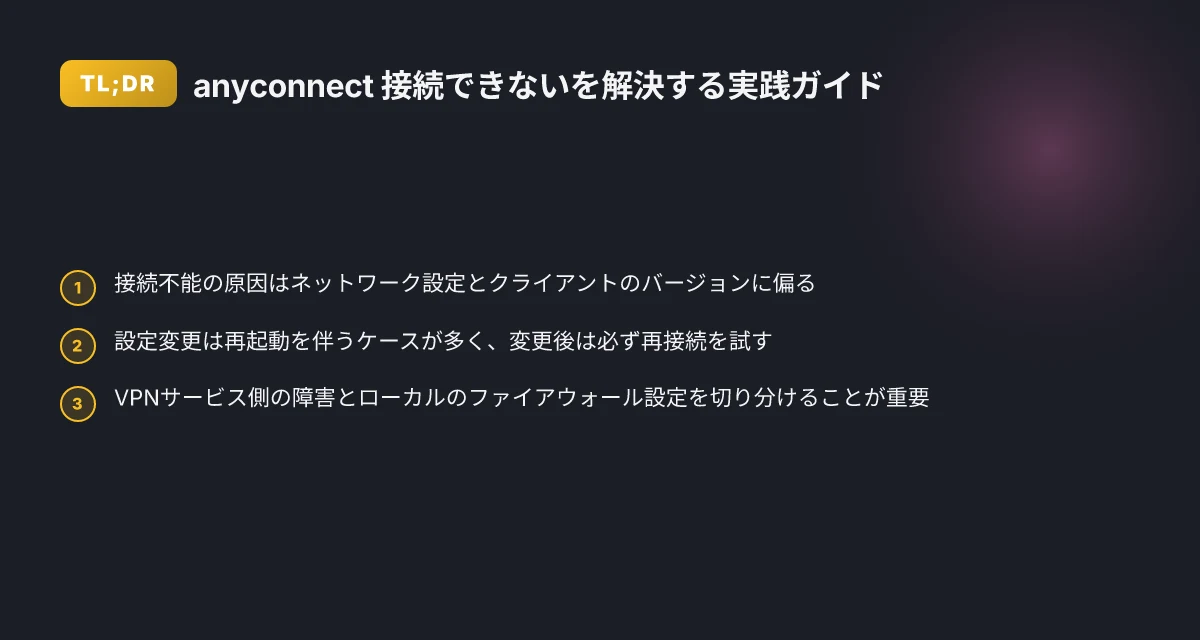
anyconnect 接続できないという状況は、原因が多岐にわたるため、順序立てて切り分けるのが最も効率的です。本ガイドでは、よくあるトラブルの原因と具体的な解決手順を、初心者の方にも分かりやすく解説します。最後には信頼できる代替VPNとして ZoogVPN をご紹介します。
1. 基本の確認, 環境と前提条件
接続問題を特定する前に、次のポイントを押さえましょう。
- ネットワーク接続の安定性: 他のサイトにアクセスできるか、Wi-Fi ではなく有線を試すなど。
- 購入元・契約状況の確認: Cisco AnyConnect Secure Mobility Client が正しくライセンス・設定情報を取得しているか。
- アプリのバージョン: 最新バージョンを使用しているか。古いバージョンは接続仕様と食い違うことがあります。
- サーバー情報: 接続先サーバーのアドレスが正しいか、サーバー側の障害情報が公式に出ていないか。
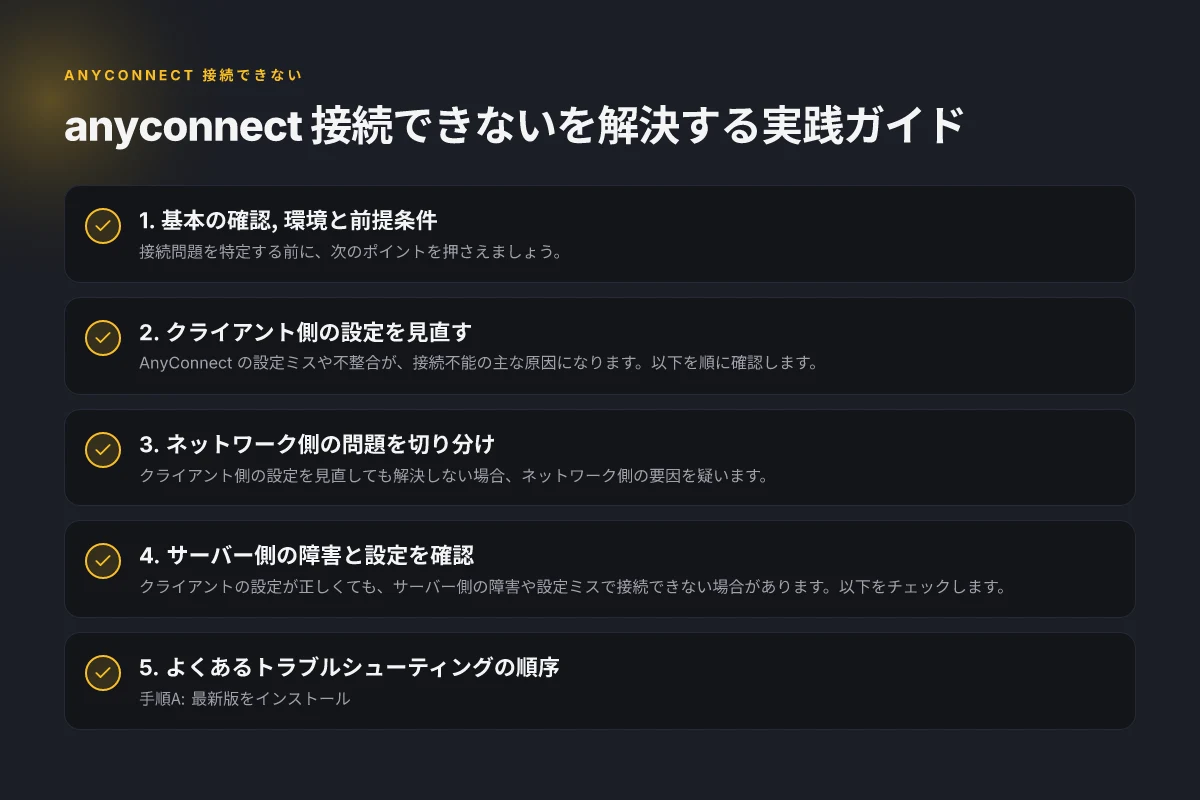
2. クライアント側の設定を見直す
AnyConnect の設定ミスや不整合が、接続不能の主な原因になります。以下を順に確認します。
- VPN サーバーアドレスの入力ミス: アドレス、ポート番号、グループ名を再確認。
- 認証方式の選択: ユーザー名/パスワード、証明書、または二要素認証の組み合わせが正しいか確認。
- DNS 設定の影響: DNS が正しく解決できないと接続は確立しても通信ができないことがあります。自動取得か手動設定かを再検討。
- IPv6 の無効化/有効化: 一部環境で IPv6 が競合するため、IPv6 を無効にして接続を試す方法があります。
- ファイアウォールとの整合性: パソコンのファイアウォールやセキュリティソフトが VPN トラフィックを遮断していないか。
具体的な操作例(Windows):
- AnyConnect を右クリック→管理者として実行 → 設定を開く
- サーバーアドレスの再入力と接続の再試行
- ファイアウォール設定で Cisco AnyConnect を例外として許可
- IPv6 をオフにして再起動後、再接続
MacOS の場合も同様に、セキュリティとプライバシーの設定で VPN クライアントの権限を確認します。
3. ネットワーク側の問題を切り分け
クライアント側の設定を見直しても解決しない場合、ネットワーク側の要因を疑います。 Big IP Edge client セッションの接続に失敗しました
- ルーターのポート開放: AnyConnect が使用するポート(一般に UDP/TCP の特定ポート)をルーターで開放する必要がある場合があります。企業環境ではIT部門に依頼。
- 企業ネットワークのポリシー: 社内のセキュリティポリシーや代理サーバー設定が VPN 接続を妨げていないか。
- 公共のWi-Fi での制限: 公衤Wi-Fi では VPN 通信がブロックされることがあるため、別のネットワークを試す。
- IPv6 の影響: IPv6 を無効化することで改善するケースがあります。
表: 一般的な原因と対処の要約
- 原因1: 誤入力のサーバー情報 対処: アドレス・ポート・認証情報を再入力
- 原因2: ファイアウォール/セキュリティソフトのブロック 対処: 例外設定・一時的な無効化を検討、再試行
- 原因3: 古いクライアント 対処: 最新版へアップデート
- 原因4: ネットワークの制限 対処: 別のネットワークでの接続を試す
- 原因5: IPv6 の干渉 対処: IPv6 を無効化して試す
4. サーバー側の障害と設定を確認
クライアントの設定が正しくても、サーバー側の障害や設定ミスで接続できない場合があります。以下をチェックします。
- サーバー稼働状況: VPN サーバーが現在稼働中か、メンテナンス情報が出ていないか。
- アカウントの有効性: 契約の有効期限、ライセンス、アカウントのロックやパスワード変更が影響していないか。
- グループポリシー/ルール: サーバー側で許可されている認証方式やアクセス範囲が自分の環境と合致しているか。
もし自組織の IT 部門が管理している場合は、障害の有無とサーバー設定を併せて確認してもらうと良いです。
5. よくあるトラブルシューティングの順序
- 手順A: 最新版をインストール
- 現在のバージョンを確認
- 最新版を公式サイトからダウンロード
- アンインストール後、再インストールして再接続
- 手順B: ネットワークを切り替える
- 自宅の有線/モバイル回線、もしくは別の Wi-Fi に切り替え
- 手順C: IPv6 の設定を見直す
- IPv6 を無効化して再起動後、接続を試す
- 手順D: ファイアウォール・セキュリティソフトの設定を確認
- 例外追加、リアルタイム保護の一時停止を試す
- 手順E: ログを確認して問題箇所を特定
- AnyConnect のログにはエラーコードが出ます。エラーコードをメモして検索すると解決策に結びつきます。
6. 代替案としての ZoogVPN の紹介
AnyConnect での接続問題が解決しない場合、代替の VPN サービスを検討する価値があります。個人利用で信頼性と使い勝手を両立させたい方には ZoogVPN が候補になります。ZoogVPN は公式サイト zoogvpn.com でサービスを提供しており、使い勝手の良さと比較的柔軟なサーバー選択が特徴です。企業向け補助的な用途よりも、日常的なプライバシー保護や地域制限の回避を目的に利用するユーザーに適しています。
ZoogVPN のメリットの要約: Forticlient VPN インストール windows11 完全ガイド
- 手軽に導入できるユーザー体験
- 国・地域を跨ぐサーバー選択の柔軟性
- 価格設定とプランのバリエーション
導入を決める際は、セキュリティ要件と接続先の信頼性を改めて確認してください。必要に応じて、公式サイトのサポート情報やよくある質問を参照すると良いでしょう。
結論として、anyconnect 接続できない場合は、まずはクライアント設定・ネットワーク環境・サーバー側の状態を順に確認・切り分けることが肝心です。上記の手順を踏むことで、多くのケースは自力で解決できます。どうしても解決できない場合は、IT部門へ連絡するか、ZoogVPN のような代替サービスを検討してみてください。必要であれば、あなたの環境に合わせた具体的なトラブルシューティングの追加手順を、あなたの使用機材(OS、現状のエラーメッセージ、接続先サーバー情報など)に基づいてさらに詳しくご案内します。

Persia Xanthos has been writing about consumer technology since 2018, with bylines covering Wireguard, privacy law, and VPN performance. Approaches each review by setting up the product the same way a typical reader would and recording every snag along the way.