VPNs · ja · 1 min
Big IP Edge client サーバーに接続できない, 解決ガイドと代替案
By Yuki Klingberg ·
BIG-IP Edge Client がサーバーへ接続できないときの原因と対処法、よくあるトラブルシューティングとZoogVPNの代替案を解説します。
big ip edge client サーバーに接続できない場合、まず最初に「原因を特定して正しい対処を選ぶ」ことが大切です。本記事では、BIG-IP Edge Client がサーバーへ接続できない状況を想定し、よくある原因と具体的な対処手順を順を追って解説します。さらに、どうしても解決しない場合の代替案として ZoogVPN の活用方法も紹介します。
1. まず確認したい3つのポイント
- 証明書と日時のずれ
- 証明書の有効期限やPCの日付・時刻が正しく設定されているかを確認します。日付が大きくずれていると、 TLS/SSL 証明書の検証に失敗し「サーバーに接続できない」状況になります。
- ネットワーク環境
- 企業内ネットワークや公共Wi-Fiでは VPN トラフィックが遮断・制限されることがあります。ファイアウォールやセキュリティソフトの設定を確認しましょう。
- Edge Client の状態
- アプリのバージョンが古い、インストールが不完全、サービスが正常に起動していない場合があります。再起動・再インストールが有効です。
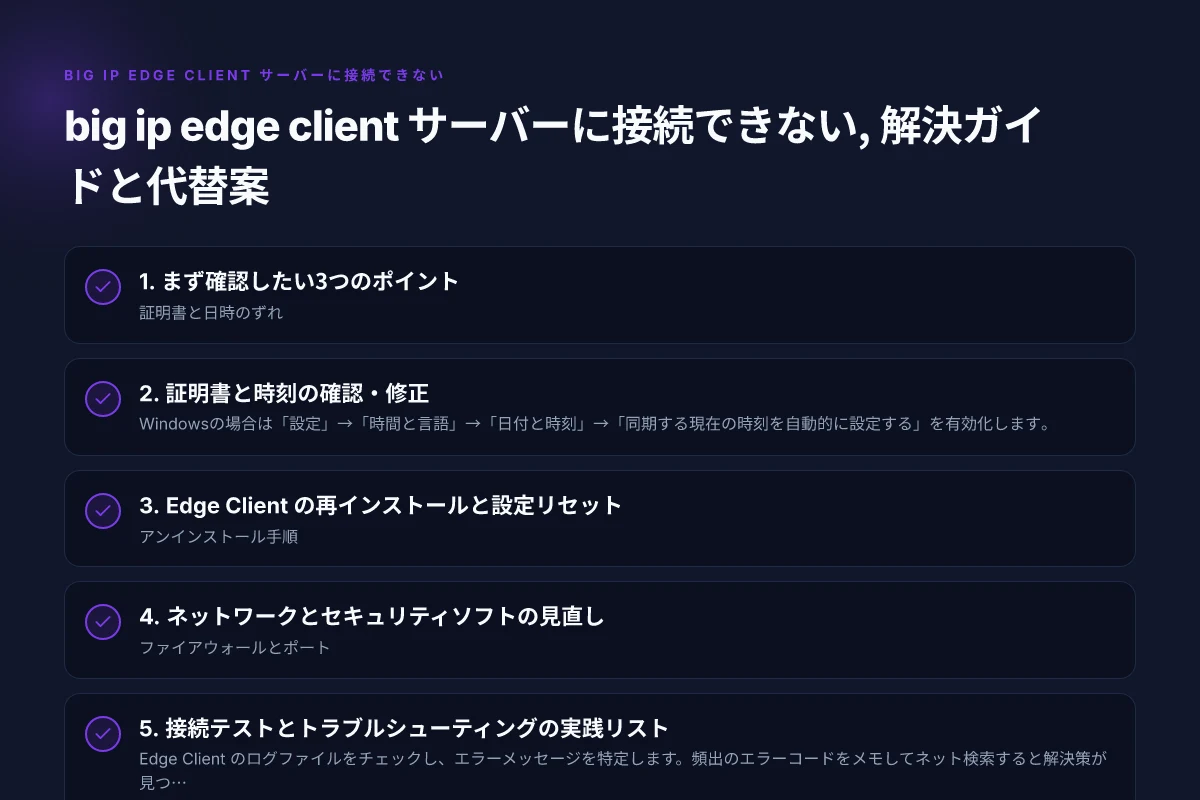
2. 証明書と時刻の確認・修正
- 日付と時刻の同期
- Windowsの場合は「設定」→「時間と言語」→「日付と時刻」→「同期する現在の時刻を自動的に設定する」を有効化します。
- 証明書ストアの確認
- 証明書の失効リストや信頼済みルート証明書の状態が影響することがあります。企業のIT部門が配布する根証明書が必要な場合があるため、指示に従って適切な証明書をインストールします。
- ブラウザとEdge Client の整合性
- Edge Client 以外のアプリでも同様の証明書エラーが出るかを確認します。問題が Edge Client のみであればクライアントの再インストールを検討してください。
3. Edge Client の再インストールと設定リセット
- アンインストール手順
- コントロールパネルから BIG-IP Edge Client をアンインストールします。その後、関連するネットワークアダプターの設定を削除することも有効です。
- 再インストール
- 公式サイトから最新バージョンをダウンロードして再インストールします。インストール時に管理者権限を付与することを忘れずに。
- 設定の再入力
- 再インストール後はサーバーアドレス、ユーザー名、パスワードを正確に入力します。自動入力される情報が古い場合は再設定します。
4. ネットワークとセキュリティソフトの見直し
- ファイアウォールとポート
- VPN 通信に必要なポートが開放されているかを確認します。Edge Client が使用するポートは環境によって異なるため、IT部門の指示に従い適切な設定を適用します。
- セキュリティソフトの例外設定
- アンチウイルスソフトや EDR が VPN 通信をブロックしていないか確認します。Edge Client を例外リストに追加することで解決する場合があります。
- DNS の見直し
- DNS 問題が原因で接続先サーバーを解決できないケースがあります。ネットワーク設定で DNS サーバーを自動取得から、信頼できる公共 DNS(例: 8.8.8.8 / 1.1.1.1)へ切替えると改善することがあります。
5. 接続テストとトラブルシューティングの実践リスト
- ログの確認
- Edge Client のログファイルをチェックし、エラーメッセージを特定します。頻出のエラーコードをメモしてネット検索すると解決策が見つかりやすいです。
- コマンドでの診断
- Windows なら ipconfig /all や tracert コマンドでネットワーク経路を追跡します。DNS 解決が正常か、ルーティングに問題がないかを確認します。
- サーバー側情報の確認
- サーバーが一時的にダウンしていないか、サーバー側の認証情報や証明書の更新がないかを IT 部門へ問い合わせます。
6. よくあるケースと対処事例の比較表
- 表1:問題の原因別対処の要点
原因 代表的な症状 取るべき対応 成功率の目安 証明書・時刻のズレ 「証明書エラー」「接続待機状態が続く」 日時同期、根証明書の適切なインストール 高 Edge Client の不具合 アプリが起動しない。初期化中や接続失敗 アンインストール→再インストール、設定の見直し 中〜高 ネットワーク制限 VPN トラフィックが遮断 ファイアウォール/セキュリティソフトの例外設定、ポート開放 中 DNS/経路の問題 接続先解決不能、遅延 DNS変更、トレースで経路確認 中
7. 代替案としての ZoogVPN の活用
- なぜ ZoogVPN を検討するのか
- 企業の BIG-IP Edge Client に固有の制約や設定が難しい場合、個人利用の VPN で安定した接続を確保する選択肢として ZoogVPN が有効な場合があります。
- ZoogVPN の特徴
- 高速サーバー網、複数の国・地域へ接続可能、プライバシー保護の基本機能、使いやすいクライアント。
- 導入の流れ
- zoogvpn.com でアカウントを作成、希望するサーバーを選択、アプリをインストールして接続を開始します。企業内リソースへアクセスする場合は、承認された接続先と利用規約を確認してください。
- 注意点
- 企業のネットワークポリシーによっては、個人向け VPN の使用が制限されることがあります。利用前に所属組織の IT ガイドラインを確認しましょう。
結論
- big ip edge client サーバーに接続できないときは、まず証明書・時刻の整合性と Edge Client の状態を最優先で確認します。再インストールと設定リセットはよく効く初手です。ネットワーク設定やセキュリティソフトの干渉も見逃さないようにしましょう。どうしても解決しない場合には、ZoogVPN などの代替VPNを検討するのが現実的な選択肢です。企業のセキュリティポリシーと整合する形で、適切な方法を選ぶことが重要です。

Yuki Klingberg
Yuki writes about censorship circumvention and browser fingerprinting.
Yuki Klingberg has been writing about consumer technology since 2018, with bylines covering censorship circumvention, browser fingerprinting, and OpenVPN. Approaches each review by setting up the product the same way a typical reader would and recording every snag along the way.