Gmail smtpサーバー設定で知っておくべきことと手順ガイド
GmailのSMTP設定を正しく行うための手順と注意点を、初心者にもわかりやすく解説します。
はじめに GmailのSMTPサーバー設定は、個人用アカウントでもビジネス用途のアカウントでも、外部のメール送信を自分のドメイン名と共に行う際の基本です。正しく設定すれば、メールの到達性が高まり、迷惑メール判定を避けやすくなります。ここでは、具体的な設定手順とよくある注意点を、初心者にも分かりやすく解説します。
1. 基本仕様を押さえる
- SMTPサーバー名: smtp.gmail.com
- 認証方法: SMTP認証(ユーザー名とパスワードを使用)
- 推奨暗号化: TLS
- ポート番号の選択肢:
- ポート587: TLSで接続、最新の多くのメールクライアントで安定
- ポート465: SSLで接続の旧来の設定だが現在も利用可能
- 送信速度の制限: Gmailには1日あたりの送信数制限があり、商用利用や大量送信をする場合は別のSMTPサービスを検討
この基本仕様を理解しておくと、設定時に混乱しにくくなります。
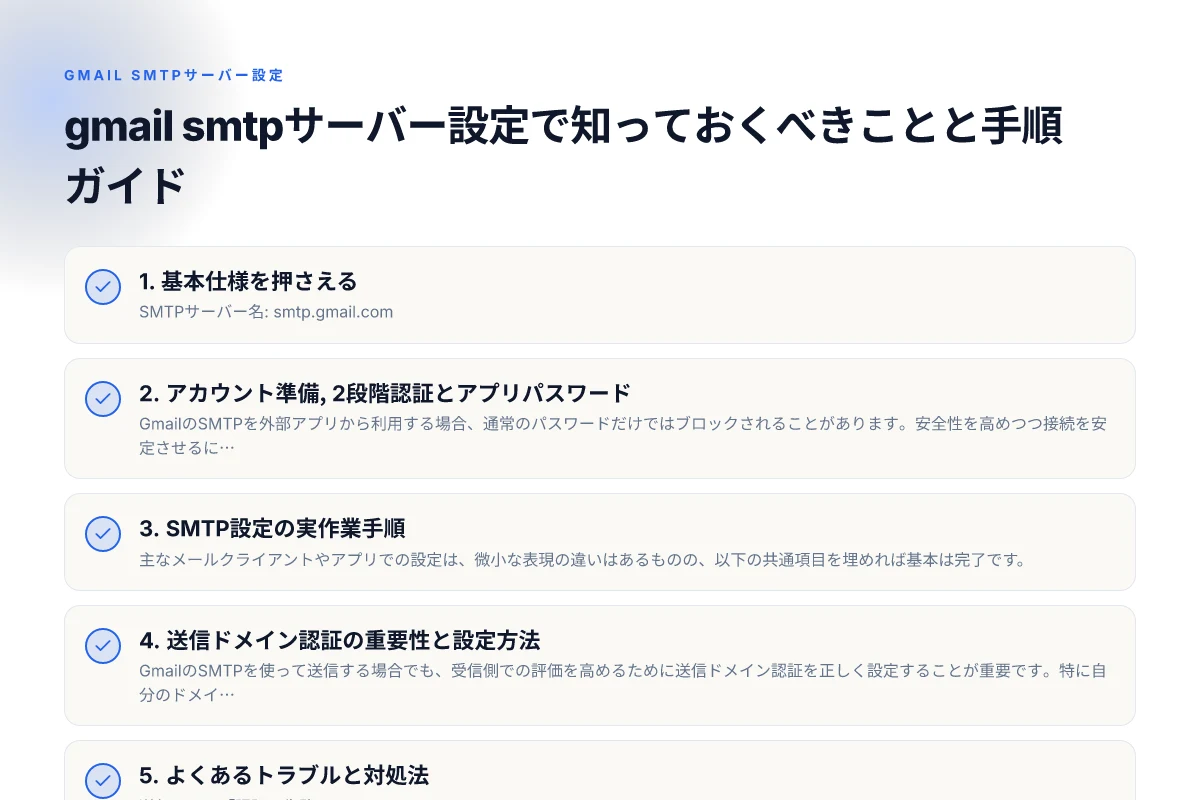
2. アカウント準備, 2段階認証とアプリパスワード
GmailのSMTPを外部アプリから利用する場合、通常のパスワードだけではブロックされることがあります。安全性を高めつつ接続を安定させるには以下を準備します。
- 2段階認証を有効にする
- Googleアカウントのセキュリティ設定から「2段階認証」をオンにします。
- アプリパスワードを作成する
- 2段階認証を有効にした状態で、「アプリのパスワード」を生成します。
- 発行された16桁程度の英数字パスワードを、SMTP設定のパスワード欄に入力します。
- アプリパスワードの管理
- アプリごとに発行されるため、複数のデバイスやアプリを使う場合は用途ごとに分けて控えを取っておくと紛失時に再設定が楽です。
この手順により「パスワード非推奨」や「アカウントブロック」のリスクを抑えつつ、スムーズに送信を行えます。
3. SMTP設定の実作業手順
主なメールクライアントやアプリでの設定は、微小な表現の違いはあるものの、以下の共通項目を埋めれば基本は完了です。
- アカウント情報
- ユーザー名: Gmailアドレス(例: yourname@gmail.com)
- パスワード: アプリパスワード(2段階認証を有効にした場合)
- SMTPサーバー設定
- サーバー名: smtp.gmail.com
- ポート番号: 587(TLS推奨)または465(SSL)
- 暗号化方式: STARTTLS または TLS(587の場合はSTARTTLSが一般的)
- 認証方法
- 通常は「通常のパスワード」または「SMTP認証」
- 送信元メールアドレス
- 実際に送信を行うメールアドレスとして設定
- 送信ドメイン認証の確認
- SPF・DKIM・DMARCの設定は別ドメインの場合に特に重要。自社ドメインを使う場合はDNS設定を使い分ける
設定画面での注意点 Bigipedgeclient とは, BIG-IP Edge Clientの基本と使い方ガイド
- 受信サーバー設定と混同しない
- 「認証が必要」な表示を必ず選ぶ
- パスワード欄にはアプリパスワードを入力
設定後は「送信テストメール」を実施して、受信側での表示や到達性を確認しましょう。
4. 送信ドメイン認証の重要性と設定方法
GmailのSMTPを使って送信する場合でも、受信側での評価を高めるために送信ドメイン認証を正しく設定することが重要です。特に自分のドメインを使って送信する場合は、以下をDNS側で設定します。
- SPF(Sender Policy Framework)
- あなたのドメインから送信を許可するメールサーバーのリストをDNS TXTレコードで追加
- DKIM(DomainKeys Identified Mail)
- 署名付きメールを作成するための公開鍵をDNSに公開
- Gmail側でDKIM署名を自動付与する設定もあるが、独自ドメインの場合はDKIM署名の設定がポイント
- DMARC(Domain-based Message Authentication, Reporting & Conformance)
- SPFとDKIMを組み合わせ、受信側での扱い方(拒否・隔離・監視)を指示するDNSポリシー
これらを正しく設定すると、迷惑メール判定を受けにくくなり、到達性が大幅に改善します。設定方法はドメイン管理画面のDNS設定で、TXTレコードを追加します。DNSの伝播には数時間から最大で24時間程度かかることもあるため、設定後はしばらく様子を見ましょう。
5. よくあるトラブルと対処法
- 送信エラー「認証に失敗しました」
- アプリパスワードを再作成して、再入力
- 2段階認証が有効か確認
- 465ポートでの接続エラー
- SSLを選択しているか、またはTLSに切り替えが必要かを確認
- 「smtp.gmail.com」へ接続できない
- インターネットの接続状態を確認
- アプリ側のセキュリティ設定で「安全性の低いアプリの許可」が廃止されていないかを確認(現在は推奨されません。アプリパスワードを使う方法が一般的です)
- 到達性が低い、迷惑メール扱いされる
- SPF/DKIM/DMARCの設定を再確認
- 送信元メールアドレスが正しいか、差出人名が適切かを見直す
- 大量送信時は間隔を空ける・送信リストの品質を保つ
表: ポートと暗号化の比較
- ポート587 | 暗号化: TLS(STARTTLS) | 推奨
- ポート465 | 暗号化: SSL | 旧来の設定でも利用可能
- ポート25 | 暗号化: なし/ TLS | 緊急時以外は避ける
この表を手元の設定画面と照らし合わせれば、使いやすい組み合わせを見つけやすくなります。 Big IP Edge client とは
6. まとめとおすすめの運用
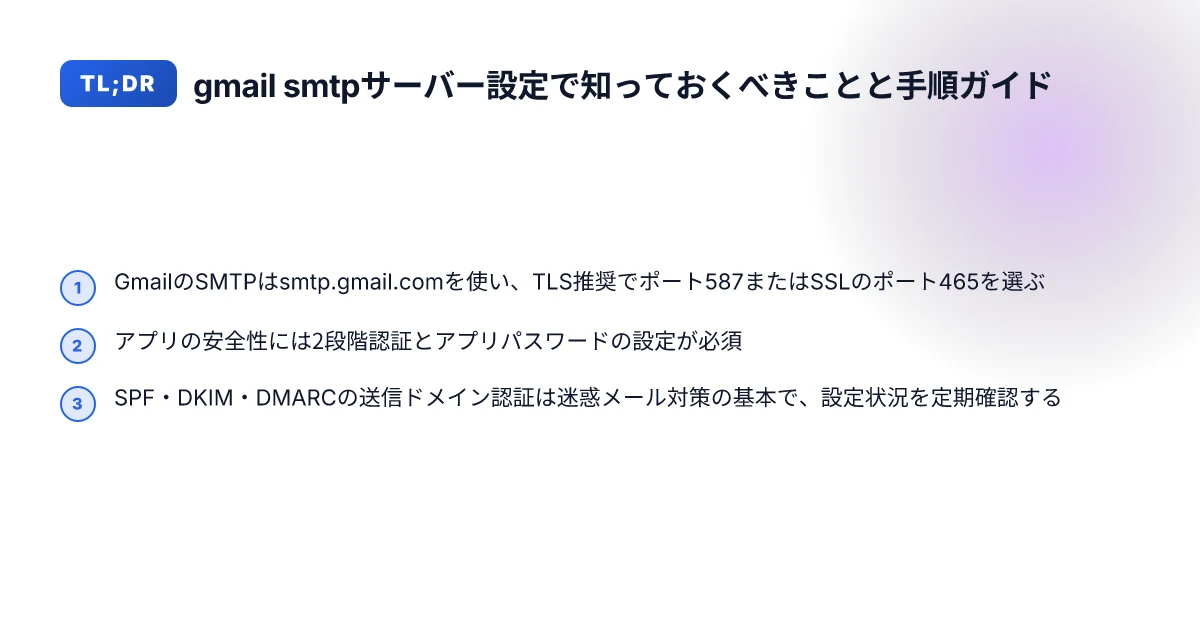
GmailのSMTP設定は、基本となるサーバー名とポートの選択、認証設定、アプリパスワードの活用、そして送信ドメイン認証の整備という4本柱で成り立ちます。個人利用でも、ビジネス用途でも、外部アプリからの送信を安定させたい場合は、以下を守ると良いでしょう。
- 2段階認証を有効にしてアプリパスワードを使う
- SMTPサーバーはsmtp.gmail.com、ポートは587(TLS推奨)または465(SSL)
- SPF・DKIM・DMARCを自社ドメインで設定して送信ドメイン認証を完了させる
- 送信テストを繰り返し、到達性を確認する
- 大量送信時はGoogleの送信制限を意識し、必要に応じて専用のSMTPサービスを検討する
最後におすすめの運用としては、まずはアプリパスワードを使って安全に設定を完了させ、送信テストを数回行うことです。次に、送信ドメイン認証を順次整備します。これらのステップを踏むことで、GmailのSMTPを安心・安定して活用できるようになります。必要に応じて、具体的なクライアント名やOS別の設定画面の案内も追加できますので、利用している環境を教えてください。

Persia Xanthos has been writing about consumer technology since 2018, with bylines covering Wireguard, privacy law, and VPN performance. Approaches each review by setting up the product the same way a typical reader would and recording every snag along the way.