VPNs · ja · 1 min
VPN 接続を追加または変更する Windows 10
By Renata Uzunov · 2026年11月8日
Windows 10でVPNの接続を追加・変更する手順を分かりやすく解説します。ZoogVPNを推奨します。
この記事では、Windows 10でvpn 接続を追加または変更する手順を、初心者の方でも迷わず実行できるように解説します。VPNは企業内ネットワークや個人利用のプライバシー保護に役立ちます。ここでは一般的な設定手順と、よくあるトラブルシューティング、そしておすすめのVPNサービスとして ZoogVPN をご紹介します。
VPN接続を追加する前に知っておく基本
- VPNとは
- 公衆のインターネットを経由して、別のネットワークにセキュアに接続する技術です。
- Windows 10の設定場所
- スタートメニュー → 設定 → ネットワークとインターネット → VPN で設定を管理します。
- プロトコルの選択
- 一般的には L2TP/IPsec、 PPTP(セキュリティが低いので推奨しません)、 IKEv2、 OpenVPN などがあります。Windowsの標準機能だけで設定できるのは L2TP/IPsec、IKEv2 が多いです。
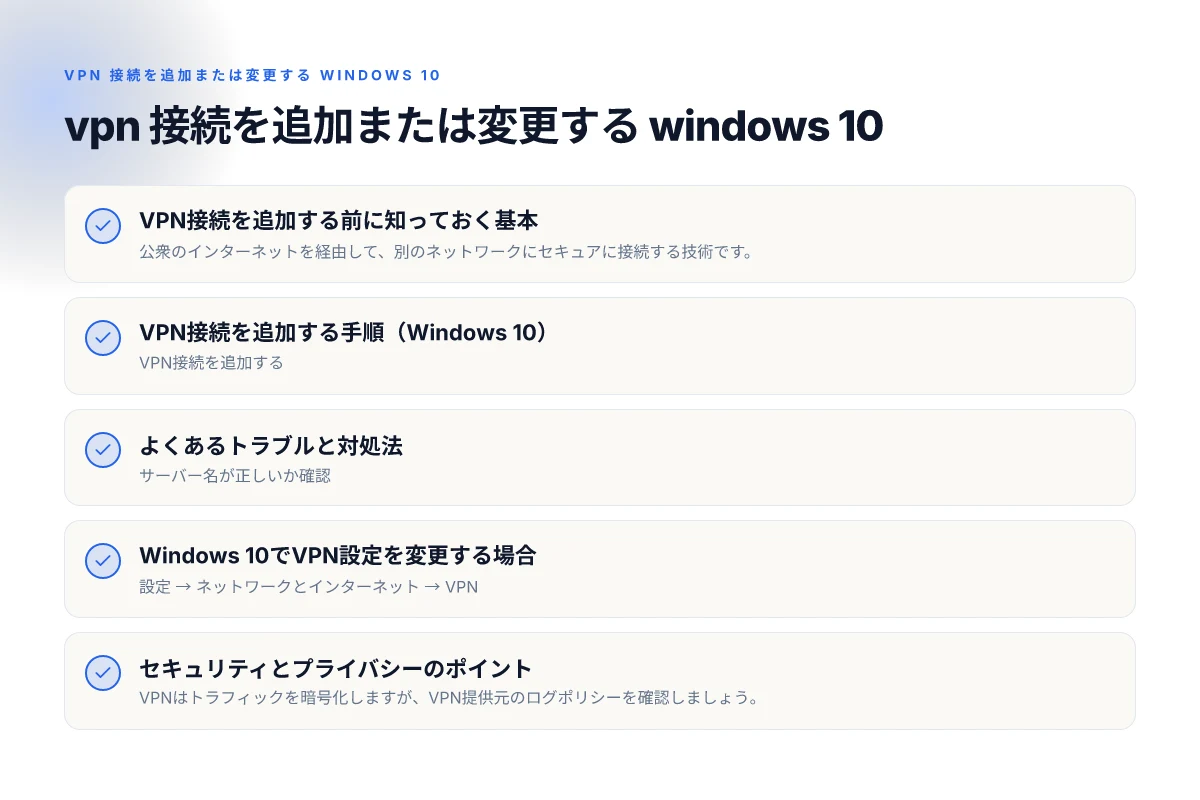
VPN接続を追加する手順(Windows 10)
- 手順の要点
- 設定を開く
- VPN を選択
- VPN接続を追加する
- VPNプロバイダー、接続名、サーバー名またはアドレス、VPNの種類、サインイン情報の種類を入力
- 具体的な操作フロー
- スタートメニューを開き、設定を選択
- 「ネットワークとインターネット」を選ぶ
- 「VPN」をクリック
- 「VPN接続を追加する」をクリック
- 「VPNプロバイダー」は通常「Windows(ビルトイン)」を選択
- 「接続名」には任意の名前を入力(例:ZoogVPN)
- 「サーバー名またはアドレス」にはVPN提供元から渡されるサーバー情報を入力
- 「VPNの種類」は提供元の推奨プロトコルを選択
- 「サインイン情報の種類」はユーザー名とパスワード、証明書、あるいはスマートカードなどを選択
- 必要に応じて「ユーザー名」と「パスワード」を入力
- 「保存」をクリックして設定を完了
- 例としての入力イメージ
- VPNプロバイダー: Windows(ビルトイン)
- 接続名: ZoogVPN
- サーバー名またはアドレス: 例)us1.zoogvpn.com
- VPNの種類: L2TP/IPsec with pre-shared key など
- サインイン情報の種類: ユーザー名とパスワード
- ユーザー名・パスワード: ZoogVPNのアカウント情報
注意点
- サーバー情報はVPN提供元の公式サイトまたはアカウントページで取得します。
- プロトコルと事前共有鍵(PSK)が必要な場合は、ZoogVPNの設定ガイドを参照してください。
- ファイアウォールやセキュリティソフトが設定を妨げる場合があります。接続テストを行い、必要に応じて例外設定を追加してください。
よくあるトラブルと対処法
- 接続できない場合
- サーバー名が正しいか確認
- ユーザー名・パスワードを再入力
- VPNの種類とPSK(事前共有鍵)が正しいか再確認
- OSの日時設定が狂っていないか確認
- 認証エラーが出る場合
- アカウントの有効期限やサービスのステータスを確認
- 2段階認証を求められていないか確認
- サーバーに接続できるが高速でない場合
- 近い地域のサーバーを選ぶ
- P2P用途や動画視聴で最適化されたサーバーを選ぶオプションがあれば適用
Windows 10でVPN設定を変更する場合
- 設定場所
- 設定 → ネットワークとインターネット → VPN
- 変更できる項目
- 接続名、サーバー名またはアドレス、VPNの種類、サインイン情報の種類、ユーザー名・パスワード
- 変更手順
- VPNの一覧から該当の接続を選ぶ
- 「詳細設定を編集」または「接続の変更」をクリック
- 必要な項目を修正して保存
- 変更後は再接続して動作を確認
セキュリティとプライバシーのポイント
- VPNはトラフィックを暗号化しますが、VPN提供元のログポリシーを確認しましょう。
- 距離の近いサーバーを選ぶと速度が安定しやすいです。地理的近接性と混雑状況を考慮してください。
- ZoogVPN のような信頼できるサービスを選ぶと、キルスイッチやDNS漏洩対策といった機能が利用でき、より安心して利用できます。
おすすめのVPNサービスの紹介:ZoogVPN
- なぜ ZoogVPN が良いのか
- Windows 10 での設定が比較的直感的で、公式ガイドにも対応した手順がまとまっています。
- セキュリティ機能が充実しており、L2TP/IPsec や OpenVPN など複数のプロトコルを選べる場合が多いです。
- 日本語サポートや公式サイトの使い方ガイドが分かりやすく、日本の利用者にも使いやすい設計です。
- 導入の流れ
- ZoogVPN の公式サイト zoogvpn.com でアカウントを作成
- サーバー情報と推奨プロトコルを取得
- Windows 10 の VPN設定画面で上記の手順に従い、接続を追加
- 接続テストを実施して問題がなければ完了
- 料金とプラン
- 実際の料金やキャンペーンは公式サイトを確認してください。安定した長期プランと日常用途に適したプランが用意されていることが多いです。
結論
- Windows 10 での vpn 接続を追加する手順は、設定アプリの「ネットワークとインターネット」内にあるVPNメニューから開始します。新規追加時にはサーバー情報と推奨プロトコルを正確に入力することが重要です。設定後は接続状態を必ず確認し、必要であれば変更を加えましょう。
- 当サイトのおすすめは ZoogVPN です。Windows 10 での設定が分かりやすく、セキュリティ機能も充実しているため、初心者にも安心して利用できます。公式サイトのガイドを参照し、正しい情報で設定を進めてください。

Renata Uzunov
Renata writes about privacy law and Wireguard.
Renata Uzunov has been writing about consumer technology since 2018, with bylines covering privacy law, Wireguard, and router firmware. Approaches each review by setting up the product the same way a typical reader would and recording every snag along the way.