Wordpress フッター 編集で押さえるべきポイントと実践ガイド
WordPressのフッターを編集する基本手順と実務的なコツを、初心者でも分かるように解説します。
wordpress フッター 編集の基本 WordPress のフッターは「サイト全体の最下部」に表示される領域で、著作権表示、リンク、連絡先、SNS などを配置します。編集方法はテーマやプラグイン、WordPress 本体のエディタ機能によって異なるため、まずは自分の環境でどの方法が適用されるかを確認するのが近道です。
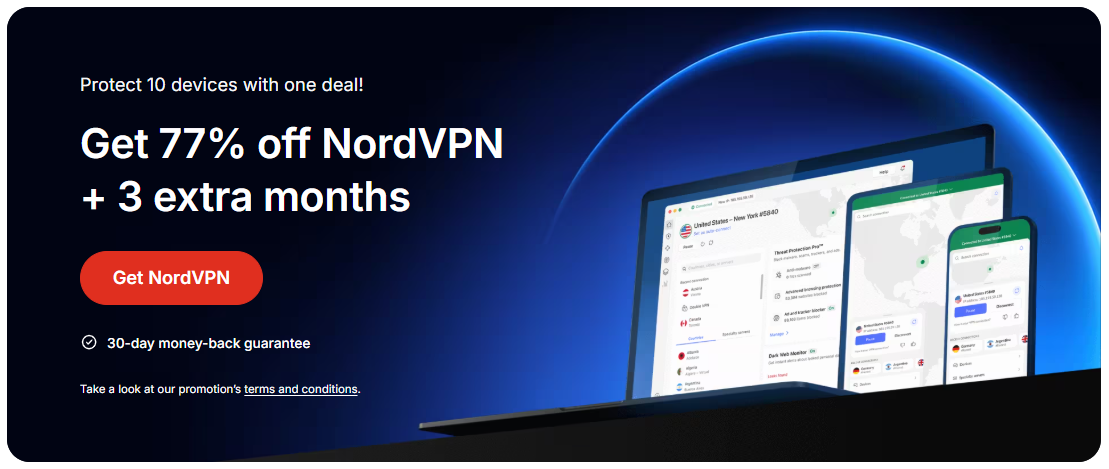
1. フッター編集の基本的な3つの方法
以下の方法のうち、最も多くのケースで使われる順に解説します。
1-1. テーマカスタマイザーを使う
- 外観 > カスタマイズへ進む
- フッター or ウィジェットエリアを探す
- 表示する内容を個別に編集(テキスト、リンク、ソーシャルアイコンなど)
- 変更を保存して公開
1-2. ウィジェットを使う
- 外観 > ウィジェット
- 「フッターエリア」に使用したいウィジェットをドラッグ&ドロップ
- ウィジェット内の設定を編集して保存
- ウィジェットの数や順序でフッターの見た目が大きく変わる
1-3. エディター(テーマファイル)を直接編集
- 外観 > テーマファイルエディター(セキュリティの観点から推奨はしないが必要なケースあり)
- footer.php などのテンプレートファイルを編集
- 子テーマを使うと元のテーマ更新の影響を受けにくい
- 事前にバックアップを取る
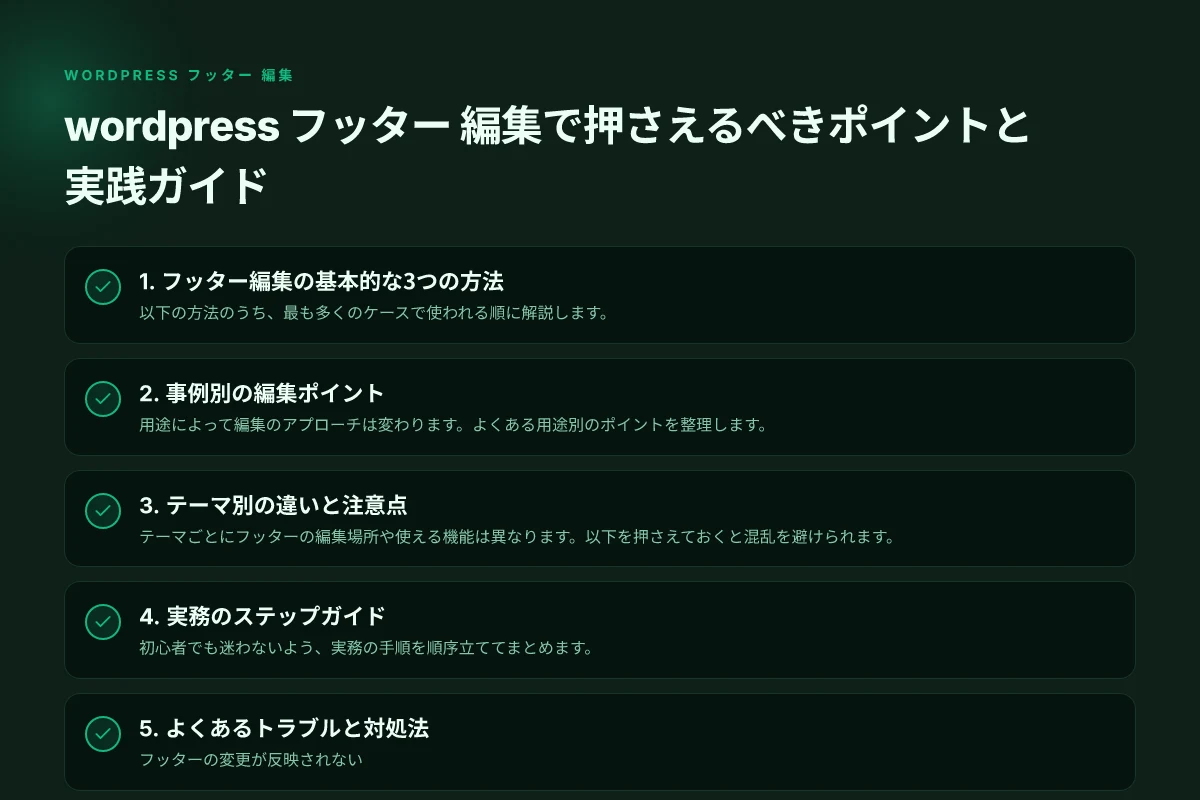
2. 事例別の編集ポイント
用途によって編集のアプローチは変わります。よくある用途別のポイントを整理します。
2-1. 著作権表示をカスタマイズする
- テーマカスタマイザーの「フッター著作権」設定を使う
- テキストエディタウィジェットで任意の文章を入力
- HTML でリンクを整える際は target="_blank" を適切に使う
2-2. 会社情報や連絡先を追加する
- ウィジェットに「テキスト」や「カスタムHTML」ウィジェットを活用
- 連絡先リンクは mailto: や tel: を適切に設定
- レスポンシブ対応を意識して改行やアイコンの配置を整える
2-3. SNSリンクやニュースレターを配置する
- 「カスタムHTML」や「HTML」ウィジェットを使ってアイコンを連携
- アイコンフォントや SVG を活用して軽量化
- ニュースレターのフォームはサードパーティサービスの埋め込みコードを貼り付ける
2-4. フッターパターン(パターン機能)の活用
- WordPress.com や一部テーマでは「パターン」機能を活用してフッターを短時間で設計可能
- 既存のパターンを選択してカスタマイズするだけで、デザインの統一感を保てる
- パターンを使うと、専門的なコーディングなしで見た目を変更できる
3. テーマ別の違いと注意点
テーマごとにフッターの編集場所や使える機能は異なります。以下を押さえておくと混乱を避けられます。
- テーマカスタマイザーの位置が異なる場合がある
- ウィジェット領域の名称(Footer1、Footer2、Footer Widget Area など)が違う
- 一部テーマはフッターを「パーツ」として分解して管理している
- テーマアップデートで編集が消える可能性があるため、子テーマの活用を検討
以下は、よくある組み合わせの比較です。
| 方法 | 使いやすさ | 柔軟性 | 安全性 | 適用例 |
|---|---|---|---|---|
| テーマカスタマイザー | 高い | 中程度 | 高い | 著作権表示やロゴの差し替え |
| ウィジェット | 中程度 | 高い | 高い | SNSリンク、ニュースレター、連絡先 |
| テーマファイル編集 | 低い | 最高 | 低い | 高度なデザイン変更、特定のレイアウト |
| パターン機能 | 高い | 中程度 | 高い | すぐ使えるフッター構成 |
4. 実務のステップガイド
初心者でも迷わないよう、実務の手順を順序立ててまとめます。 F5accessとは – 企業向けのセキュアVPNアプリの理解と使いどころ
- 手順1: 目的を決める
- どの情報をフッターに載せるか、デザインのトーンはどうするかを決める
- 手順2: 環境の確認
- 使っているテーマ名、カスタマイザーの有無、ウィジェットの有効化状況を確認
- 手順3: 編集方法を選ぶ
- 簡易な編集ならカスタマイザーorウィジェットを選択
- カスタムデザインが必要なら子テーマ+footer.php編集を検討
- 手順4: 実際に編集
- 変更を小さく分けて保存・プレビュー・公開
- 手順5: レスポンシブ確認
- スマホ・タブレットでの表示を必ず確認
- 手順6: バックアップと記録
- 変更点をメモし、必要に応じてバックアップを取る
5. よくあるトラブルと対処法
- フッターの変更が反映されない
- キャッシュをクリアする、パブリッシュを忘れていないか確認
- 使用中のテーマが編集をサポートしているか再確認
- ウィジェットの表示エリアが空
- ウィジェットを正しいフッターエリアに配置しているか確認
- テーマアップデート後に編集が消えた
- 子テーマを使い、カスタマイズを子テーマに移行しておく
6. 最後のおすすめ
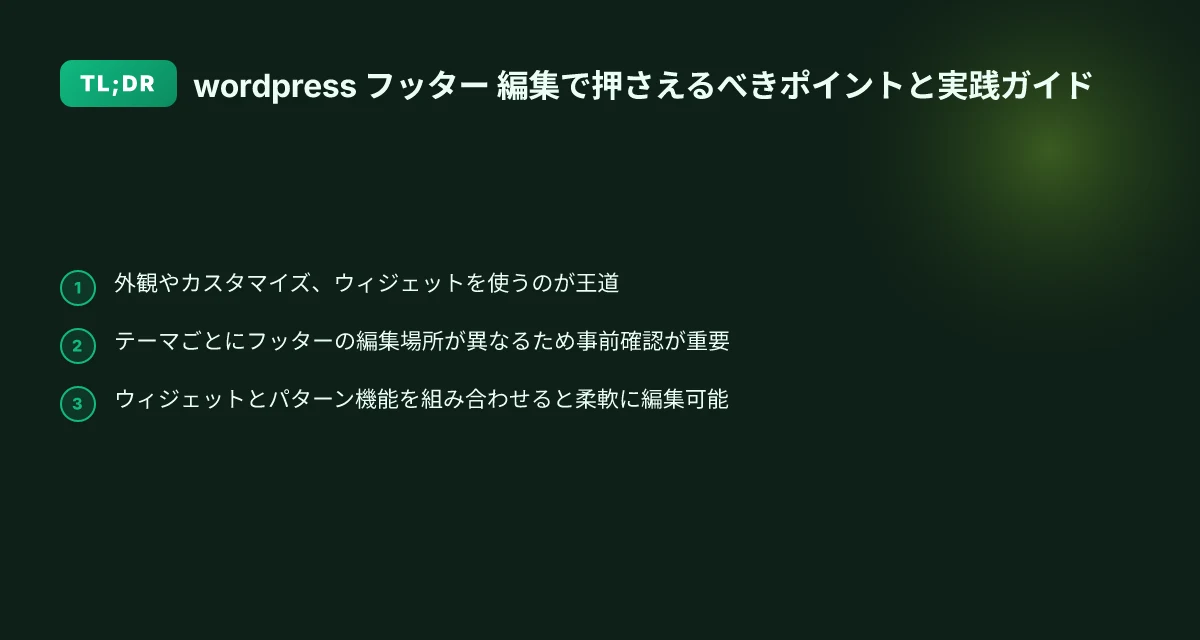
- まずはテーマカスタマイザーとウィジェットで基本を固めるのがおすすめ。最も安全に編集でき、更新リスクを抑えられます。
- もしデザインに強いこだわりがある場合は、子テーマを使って footer.php を直接編集する方法を検討しましょう。ただし管理上のリスクと作業量が増えるため、事前にバックアップと作業計画を整えてください。
- パターン機能を活用すると、専門知識がなくても美しいフッターを短時間で構築できます。初期導入としては最適解になることが多いです。
おすすめの実務フロー
- 初心者はウィジェットとカスタマイザーを組み合わせて運用
- 中級者はパターン機能を取り入れてデザインの幅を広げる
- 上級者は子テーマ+footer.php で細部までコントロール
このガイドを参考に、あなたの WordPress サイトのフッターを目的に合った形へと編集してみてください。必要であれば、あなたの環境(テーマ名、現在の編集方法、目的のデザイン)を教えてください。具体的な操作手順を、あなたのケースに合わせてさらに詳しく案内します。

Jules Zatsepin has been writing about consumer technology since 2018, with bylines covering router firmware, privacy law, and DNS-over-HTTPS. Approaches each review by setting up the product the same way a typical reader would and recording every snag along the way.