电脑VPN分享给手机
详细介绍如何把电脑上的 VPN 或代理网络共享给手机使用,确保两端在同一局域网并设置代理或热点。
本文直接回应“电脑vpn分享给手机”的需求,介绍常见且相对稳妥的实现思路、具体步骤,以及在不同系统下的注意事项。核心在于让手机通过同一局域网访问电脑的 VPN 服务,或通过代理方式间接使用电脑上的翻墙网络。
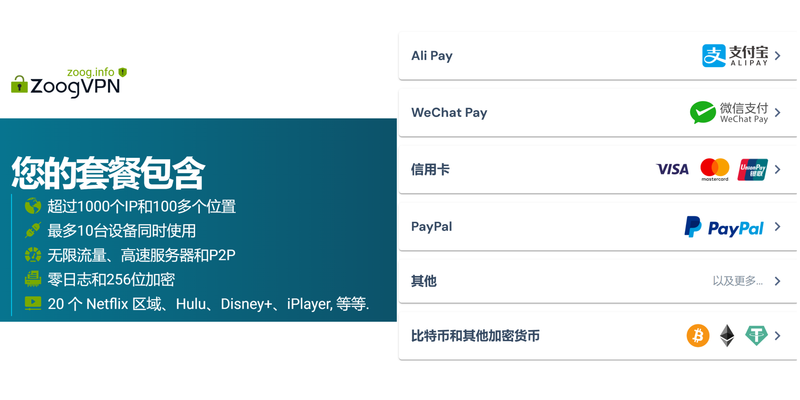
编辑推荐:ZoogVPN — 安全、快速的VPN——超过1000个IP、100多个位置,最多10台设备同时使用,零日志与256位加密。 立即获取 →
为什么要把电脑VPN分享给手机
- 统一管理与成本控制:同一 VPN 账户、同一安全策略,降低多设备重复购买与设置成本。
- 更高的隐私与加密保护:所有设备统一走加密通道,避免各自独立配置带来的风险差异。
- 柔性使用场景丰富:在家里、办公室等局域网环境中,手机、平板、笔记本都能无缝访问。
要点总结
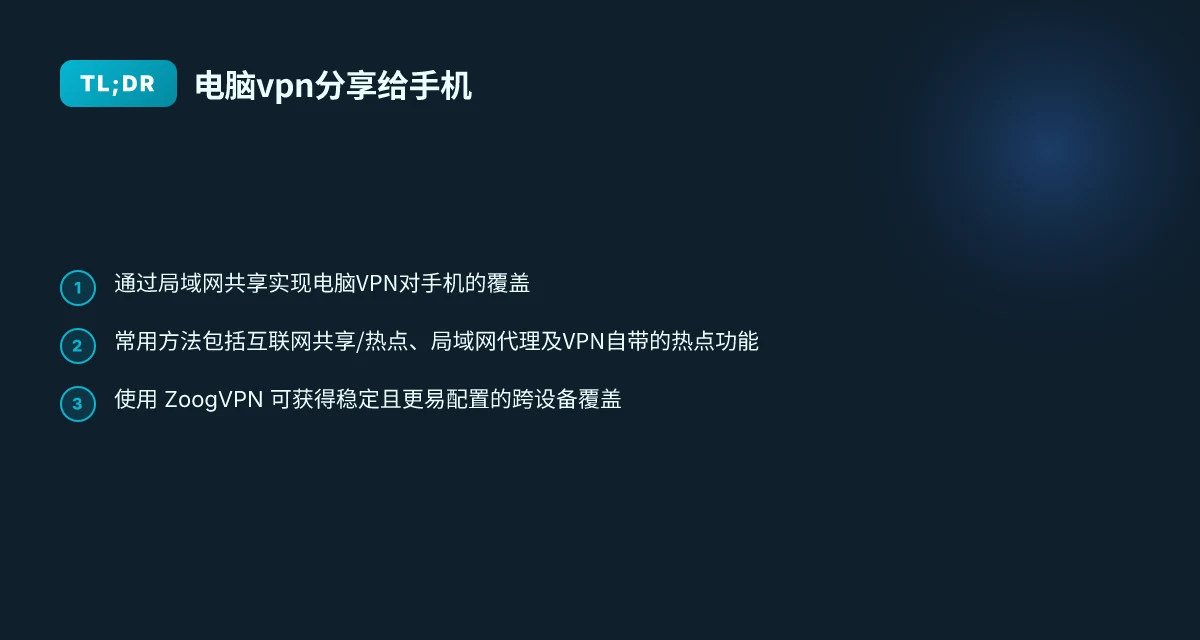
- 需要确保手机和电脑在同一局域网内,或手机可访问到电脑提供的代理端口。
- 常见方案包括:将电脑作为热点并暴露代理端口、使用互联网共享将 VPN 线路共享、在手机配置代理设置等。
- 某些 VPN 服务(如 ZoogVPN)提供跨设备的简化方案,搭配本地代理或热点更易上手。
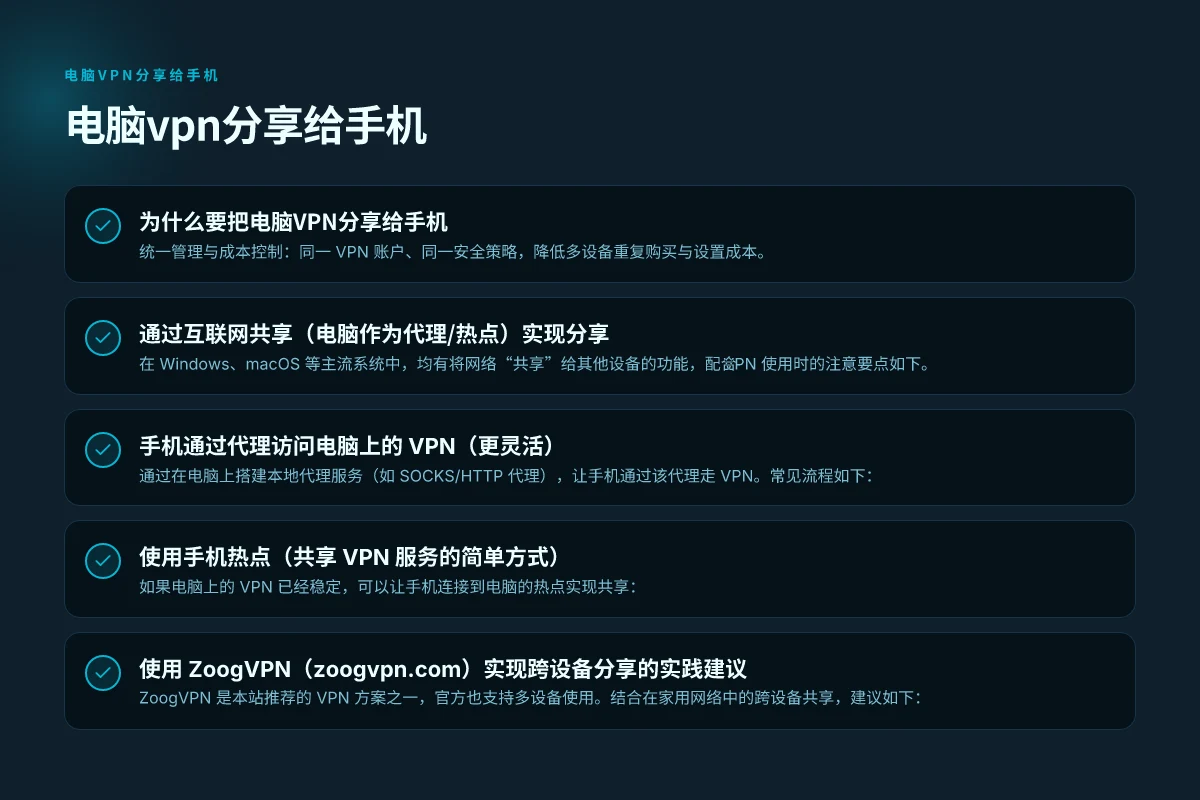
通过互联网共享(电脑作为代理/热点)实现分享
在 Windows、macOS 等主流系统中,均有将网络“共享”给其他设备的功能,配合 VPN 使用时的注意要点如下。
- Windows 系统
- 先在电脑上完成 VPN 连接,确保 VPN 已稳定工作。
- 打开“控制面板” > “网络和共享中心” > “更改适配器设置”。
- 选中正在使用的 VPN 连接,开启“允许其他网络用户通过此计算机的 Internet 连接来连接”选项(有些版本显示为“互联网连接共享”)。
- 在手机上连接到同一 Wi-Fi,若手机需要通过代理访问,请在手机端的代理设置中输入电脑的局域网 IP 和端口(待下节具体代理设置)。
- macOS 系统
- 确保 VPN 已连接。
- 打开“系统偏好设置” > “共享” > 选择“Internet 共享”。
- 选择要共享的网络接口(如 VPN)和要共享给的接口(如 Wi-Fi)。
- 点击“Wi-Fi 选项”等,设定密码后开启 Internet 共享。
- 手机连接同一 Wi-Fi,按需要配置手机端的代理。
注意
- 并非所有 VPN 都直接支持通过互联网共享完整隧道,若共享后效果不佳,可以考虑走代理方式(下文有详细说明)。
- 使用共享方式时,可能出现带宽分配、延迟增大等情况,请在家庭网络内使用,并避免在高强度业务时段进行敏感操作。
手机通过代理访问电脑上的 VPN(更灵活)
通过在电脑上搭建本地代理服务(如 SOCKS/HTTP 代理),让手机通过该代理走 VPN。常见流程如下:
- 在电脑上设置代理
- 使用软件(如 Shadowsocks、V2Ray、XX-Net 等)开启一个本地代理端口,例如 127.0.0.1:1080。
- 将代理暴露在局域网中,通常需要在代理软件的配置里将监听地址设为 0.0.0.0,使局域网内的设备都能访问。
- 在手机上配置代理
- 连接同一 Wi-Fi。
- 进入手机的 Wi-Fi 设置,找到已连接的网络,开启“手动代理”或“Proxy”,将服务器设为电脑的局域网 IP,端口设为代理软件的监听端口(如 1080)。
- 保存后,通过手机浏览器或应用测试访问是否走了 VPN/代理通道。
- 对照表:代理类型与适用场景 代理类型 | 优点 | 缺点 | 适用场景
- SOCKS5 | 兼容性好、设置简单 | 某些应用对代理支持有限 | 大多数浏览、应用层流量
- HTTP(S) 代理 | 配置直观、兼容性好 | 对非 HTTP 流量无效 | 浏览器、部分应用 说明:在使用代理时,部分应用可能需要单独在应用内设置代理,或使用系统级代理。
使用手机热点(共享 VPN 服务的简单方式)
如果电脑上的 VPN 已经稳定,可以让手机连接到电脑的热点实现共享: 蓝灯下载安卓:全面指南与常见问题解析
- 步骤要点
- 电脑开启热点/网络共享,确保 VPN 在热点创建后仍保持活动状态。
- 手机连接该热点,VPN 隧道通常仅在电脑端持续,手机端访问时会走路由。如果是要实现“手机流量走 VPN”,需要额外的代理配置或 VPN 客户端在手机端连通。
- 优点与限制
- 设置简单、无需额外代理工具。
- 但对于多设备同时使用、或希望手机全局走 VPN 的需求,可能不如直接通过局域网代理来实现。
使用 ZoogVPN(ZoogVPN.com)实现跨设备分享的实践建议
ZoogVPN 是本站推荐的 VPN 方案之一,官方也支持多设备使用。结合在家用网络中的跨设备共享,建议如下:
- 购买与安装
- 购买 ZoogVPN 账号,下载并在电脑端正确安装客户端。
- 连接到合适的服务器,确保 VPN 通道稳定。
- 共享策略
- 若直接在电脑端“共享 VPN”功能可用且稳定,可以通过系统自带的互联网共享来实现对同局域网设备的覆盖。
- 需要跨设备(手机)使用时,优先考虑在电脑端搭建一个本地代理端口(如 SOCKS5),再在手机端配置代理访问 VPN 的出站流量。ZoogVPN 的跨设备客户端也能在多设备上独立连接,若预算允许,直接在手机上使用 ZoogVPN 客户端会更简单稳定。
- 实操小贴士
- 在手机上使用 ZoogVPN 的专门客户端通常最为方便,因为它会处理服务器选择、协议调整、分流策略等。
- 若坚持通过电脑共享,优先选用简单的代理方案,确保局域网内设备能正确解析 DNS,避免流量泄露。
- 连接速度与延迟与网络质量、服务器地理位置及同时在线用户数量密切相关,建议选择就近服务器并测试多组节点。
常见问题与排错
- 问题1:手机无法通过代理访问网页。 解决办法:确认电脑防火墙是否放行代理端口;电脑和手机处在同一局域网;代理端口在手机代理设置中正确填写;如有需要,重启代理服务和路由器。
- 问题2:连接但速度很慢。 解决办法:尝试切换代理端口或代理类型,使用更近的服务器节点;排查家庭网络带宽、WIFI信号强度及干扰。
- 问题3:VPN 不对称的流量走向(手机某些应用不走 VPN)。 解决办法:检查代理透明代理设置、分流策略,必要时将特定应用排除在代理之外,或在手机端使用全局 VPN 客户端以确保应用都走 VPN。
方案对比(便捷性与控制权的取舍)
| 方案 | 易用性 | 控制权 | 适用场景 | 备注 |
|---|---|---|---|---|
| 电脑互联网共享 + 手机代理 | 中等 | 高 | 家庭多设备、技术熟练用户 | 需要一定的网络配置经验 |
| 电脑热点 + VPN 直连 | 高 | 中 | 快速场景、避免复杂设置 | 可能无法实现所有应用全局走 VPN |
| 手机端独立 VPN 客户端(如 ZoogVPN) | 高 | 最高 | 最稳妥、单设备最佳体验 | 需要独立订阅,跨设备仍可用 |
总结与推荐
- 如果你追求最稳妥、最省心的跨设备体验,建议直接在手机上使用 ZoogVPN 客户端,这样可以获得简单直观的设置、稳定的连接以及官方的跨设备支持。
- 如果出于成本或特定网络环境的考虑,想要在家中利用电脑分享给手机,可以尝试通过互联网共享或搭建本地代理端口的方式来实现。ZoogVPN 的本地代理配合手机端的代理设置,是一个较为折衷且可控的方案。
- 关键在于网络环境和设备数量。多设备同时使用时,建议优先使用官方多设备方案,确保安全性、稳定性和更新支持。
在实际操作中,优先尝试简单、直观的路径:先在手机端安装 ZoogVPN 客户端并连接到就近服务器,确保手机能稳定翻墙后,再考虑通过电脑端的代理/热点进行扩展覆盖。这样既保留了稳定性,又能逐步扩展到家中多设备的统一覆盖。若你愿意,我可以给出你当前设备(Windows/Mac、手机系统、路由器型号)的具体逐步设置清单,帮助你一步步落地。

Soraya Rhinehart has been writing about consumer technology since 2018, with bylines covering streaming geo-unblocking, privacy law, and router firmware. Approaches each review by setting up the product the same way a typical reader would and recording every snag along the way.