翻牆後網頁打不開?VPN連線正常但網站無法顯示的完整解決方案

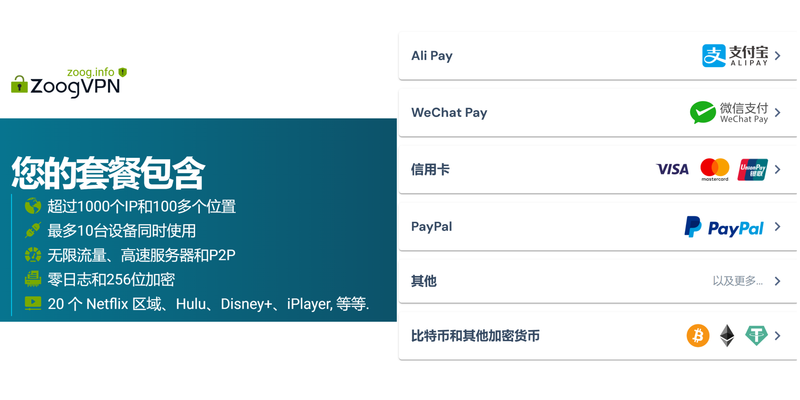
編輯推薦:ZoogVPN — 安全、快速的VPN——超過1000個IP、100多個位置,最多10台設備同時使用,零日誌與256位加密。 立即獲取 →
如果你在翻牆後發現網頁一直打不開,別擔心,這情況其實很常見,而且通常有辦法解決。 很多時候,你以為VPN已經成功連上了,但網頁卻依然顯示「無法連線」或「此頁面無法使用」,這確實讓人非常沮喪。 造成這種問題的原因其實不少,可能是VPN伺服器本身的問題、DNS解析出了差錯、甚至是你的電腦或瀏覽器設定造成的。 透過這篇文章,我將帶你一步步釐清問題所在,並提供實用的解決方法,讓你重新順暢地上網。 如果你已經試過各種方法,但情況依然沒有改善,那麼選擇一個穩定可靠的VPN服務會是關鍵。像是NordVPN,它在全球擁有眾多伺服器,能有效應對各種封鎖,並且提供優秀的連線速度,目前還有不錯的優惠:
為什麼翻牆後網頁打不開?常見原因與解決對策
在開始解決問題之前,先了解幾個最可能導致「翻牆後網頁打不開」的根本原因,能幫助我們更有效率地找到對應的解決方案。
1. VPN 伺服器問題:節點過載或被封鎖
這是最常見的狀況之一。你可能連上了VPN,但所選的伺服器節點本身就面臨問題。
- 節點過載: 許多使用者同時連接同一個伺服器,會導致伺服器負載過重,反應變慢,進而影響網頁載入。
- IP 位址被封鎖: 某些網站或服務會偵測並封鎖已知的VPN伺服器IP位址,以阻止使用者繞過地理限制或進行特定行為。
- 伺服器維護或故障: VPN伺服器也可能像任何其他伺服器一樣,需要維護或可能發生意外故障。
解決方法:
- 切換伺服器節點: 這是最簡單也最有效的方法。嘗試連接到同一個國家但不同的伺服器。許多VPN應用程式會顯示伺服器負載或推薦最佳節點。
- 選擇離你較近的伺服器: 通常,物理距離越近的伺服器,連線速度越快、越穩定。
- 嘗試不同國家的伺服器: 如果你嘗試訪問的網站有地理限制,有時連接到與該網站所在國家更接近或更具代表性的伺服器,可能會更順暢。
- 檢查VPN提供商的狀態頁面: 有些VPN服務商會在官網上提供伺服器狀態的更新。
- 使用「混淆伺服器」(Obfuscated Servers): 某些VPN提供隱藏VPN流量的伺服器,這能幫助繞過更嚴格的網路偵測。
2. DNS 解析問題:讓網址變IP的關鍵失靈
DNS(Domain Name System,網域名稱系統)就像網路世界的電話簿,負責將我們輸入的網址(例如 www.google.com)轉換成電腦能識別的IP位址。如果DNS解析出錯,即使VPN連線正常,你也找不到正確的伺服器。
- DNS 污染: 惡意的DNS伺服器會回傳假的IP位址,導致你無法連線到正確的網站。
- ISP 的DNS 挾持: 你的網路服務提供商(ISP)可能會劫持DNS請求,將你導向錯誤的伺服器,即使你設定了第三方的DNS。
- DNS 快取問題: 電腦或路由器儲存的舊DNS紀錄可能不再有效。
解決方法: 加速器免費:2026 年免費網絡加速器與VPN 推薦與風險全解析
- 清除DNS快取:
- Windows: 開啟命令提示字元(以系統管理員身分),輸入
ipconfig /flushdns並按Enter。 - macOS: 在終端機輸入
sudo dscacheutil -flushcache; sudo killall -HUP mDNSResponder並按Enter。
- Windows: 開啟命令提示字元(以系統管理員身分),輸入
- 更改DNS伺服器: 這是非常有效的方法。你可以手動設定更可靠的第三方DNS伺服器。
- Google Public DNS:
8.8.8.8和8.8.4.4 - Cloudflare DNS:
1.1.1.1和1.0.0.1 - 國內常用DNS: 如果是想連國內網站而出現問題,可以嘗試
114.114.114.114或223.5.5.5。 - 如何在Windows設定DNS: 進入「設定」>「網路和網際網路」>「網路介面卡選項」,右鍵點擊你正在使用的網路連線(Wi-Fi或乙太網路),選擇「內容」,再選擇「網際網路通訊協定第4版 (TCP/IPv4)」,點擊「內容」,然後選擇「使用下列的DNS伺服器位址」,輸入伺服器位址。
- Google Public DNS:
- 使用VPN自帶的DNS: 許多高品質的VPN服務會提供自家的DNS伺服器,這通常能有效避免DNS污染和ISP的挾持。
- 關閉瀏覽器安全DNS: 有些瀏覽器(如Chrome)的安全DNS功能,在某些情況下也可能造成干擾,可以嘗試關閉它。
3. 防火牆或防毒軟體的干擾
你的電腦或網路防火牆、以及防毒軟體,有時會將VPN的網路流量誤判為惡意行為,進而進行阻擋。
解決方法:
- 暫時關閉防火牆/防毒軟體: 這是快速測試的方法。暫時關閉你的安全軟體,然後嘗試連接VPN和載入網頁。
- 將VPN加入例外清單: 如果關閉後問題解決,代表是安全軟體在作祟。在防火牆或防毒軟體的設定中,找到「例外」或「允許的應用程式」選項,將你的VPN程式加入清單,允許它通過。
- 檢查VPN協定使用的端口: 有些防火牆可能會封鎖VPN常用的端口。確保你的防火牆允許VPN使用的特定端口(如OpenVPN的UDP 1194)通過,或嘗試使用VPN程式內的其他協定(如TCP 443,與HTTPS相同,較不易被封鎖)。
4. 瀏覽器快取、Cookies 或擴充功能問題
瀏覽器儲存的舊快取和Cookies,有時會與VPN的連線產生衝突,或是網站依據這些資訊判斷你的真實位置。某些瀏覽器擴充功能,特別是與網路代理或安全相關的,也可能造成干擾。
解決方法:
- 清除瀏覽器快取和Cookies:
- Chrome: 點擊右上角選單(三個點)>「更多工具」>「清除瀏覽資料」,選擇時間範圍(建議「所有時間」),勾選「Cookie和其他網站資料」及「快取圖片和檔案」,然後點擊「清除資料」。
- 停用瀏覽器擴充功能: 逐一停用你安裝的瀏覽器擴充功能,每停用一個就測試能否正常瀏覽網頁,找出造成問題的擴充功能並移除或關閉它。
- 嘗試無痕模式(Incognito Mode): 在無痕模式下,瀏覽器不會載入現有的Cookies或快取,這有助於判斷是否為快取或Cookies引起的問題。
- 禁用Chrome 的QUIC 協定: Chrome瀏覽器有一個實驗性的QUIC協定,有時會影響VPN的使用效果,可以嘗試禁用它:在Chrome網址列輸入
chrome://flags/#enable-quic,找到「Experimental QUIC protocol」並設為「Disabled」,然後重啟瀏覽器。
5. VPN 協定選擇不當
不同的VPN協定(如OpenVPN, IKEv2, WireGuard)有著不同的優缺點,對於繞過網路限制和連線速度的影響也不同。 新加坡vpn免費完整版指南:免費與付費VPN在新加坡的選擇、設置與風險
- 舊協定(如PPTP): 速度快但安全性較低,較容易被偵測和封鎖。
- 較新協定(如WireGuard): 通常速度快且安全性高,但可能在某些受限網路中表現不穩定。
- OpenVPN 和IKEv2: 是較為穩定且兼顧安全與速度的選擇,且通常較能繞過封鎖。
解決方法:
- 在VPN應用程式中切換協定: 大多數VPN應用程式都允許你手動選擇VPN協定。如果預設協定無法正常運作,可以嘗試切換到其他協定,例如 OpenVPN (UDP 或 TCP)、IKEv2,或 WireGuard。
- UDP vs TCP: OpenVPN的UDP協定速度通常比TCP快,但TCP更穩定,在網路不穩或受限的環境下可能表現更好。
- 針對特定網路調整: 如果你發現特定網路(例如公司或學校內網)封鎖某些協定,可以嘗試切換到不易被偵測的協定(如SSTP或OpenVPN配置在443端口)。
6. 網站本身設定封鎖 VPN IP
有些網站,特別是那些有嚴格地理限制的服務(如影音串流平台)或高度重視安全性的網站,會主動偵測並封鎖來自已知VPN伺服器IP的連線。
解決方法:
- 使用高品質的VPN: 頂級的VPN服務商會持續更新他們的伺服器IP清單,以應對這種封鎖。
- 嘗試使用「專用IP位址」(Dedicated IP): 某些VPN服務提供專屬IP位址的選項,這個IP只供你一人使用,較不容易被網站列入封鎖名單。
- 聯繫網站管理員: 在某些情況下,如果你認為自己被誤判,可以嘗試聯繫網站管理員尋求協助。
7. 網路服務供應商 (ISP) 的限制或封鎖
你的ISP可能會監測網路流量,並可能對VPN流量進行節流(Throttling)或直接封鎖,這會影響你的連線穩定性和速度。
解決方法: 海外加速器哪个好:全面比較與選擇指南,VPNs 與境外加速的實用建議
- 使用VPN的混淆技術: 如前所述,混淆伺服器可以讓VPN流量看起來像一般的HTTPS流量,較難被ISP偵測。
- 更改VPN使用的連接埠: 嘗試使用ISP較少封鎖的埠,例如TCP 443。
- 更換ISP: 這是一個比較極端的解決方法,但如果你的ISP對VPN特別嚴苛,且你又非常依賴VPN,可以考慮更換ISP。
8. 網路塞車或不穩定
有時問題不在VPN本身,而是你當前的網路環境。例如,你所處的Wi-Fi網路(咖啡廳、飯店)可能本身就很慢或不穩定,尤其是在尖峰時段。
解決方法:
- 切換到不同的網路: 如果可能,嘗試切換到你的行動數據網路(手機熱點),看看問題是否解決。
- 避免網路尖峰時段: 在網路流量較低的時段(例如深夜或清晨)嘗試連接。
- 使用有線網路: 如果你使用的是Wi-Fi,嘗試改用乙太網路線連接,通常會更穩定。
額外檢查與疑難雜症排除
如果以上方法都試過了,但網頁還是打不開,別灰心,還有一些額外的檢查可以進行:
- 重新啟動你的裝置和路由器: 有時候簡單的重啟就能解決暫時性的網路問題。
- 檢查你的裝置是否有惡意軟體: 惡意軟體可能會影響你的網路連接。執行一次全面的掃描。
- 更新你的VPN軟體和作業系統: 確保你使用的VPN應用程式是最新版本,這能修復已知的錯誤並提升相容性。
- 確認VPN設定: 仔細檢查VPN應用程式中的設定,確保所有資訊(如伺服器位址、帳號密碼)都正確輸入。
- 嘗試使用不同的瀏覽器: 有時問題可能只發生在特定瀏覽器上。嘗試用Chrome、Firefox、Edge等不同瀏覽器測試。
- 檢查IP位址: 連上VPN後,可以透過一些線上工具(如
whatismyip.com)檢查你的IP位址,確認它是否真的改變了,以及是否顯示為你選擇的伺服器位置。
總結:耐心排查,找到適合你的解決方案
「翻牆後網頁打不開」確實是個令人頭痛的問題,但絕大多數情況下,透過系統性的排查,都能找到解決之道。從最簡單的切換伺服器、清除快取,到進一步檢查DNS設定、防火牆設定,甚至是更換VPN協定,每一步都可能讓你離順暢上網更近一步。
記住,穩定可靠的VPN服務是順利翻牆的基礎。如果嘗試了所有基本步驟後問題依然存在,那麼是時候考慮升級你的VPN服務,確保它能提供足夠的伺服器選項和最新的技術來應對不斷變化的網路封鎖。 2025 ⭐ 電腦免費翻牆軟體下載網站推薦與安全指南
| VPN | 最低月價 | 對應方案 | 免費版 | 退款保障 | 支付寶 | 微信 | 銀聯 | 加密貨幣 | 中國大陸能否打開官網 | Trustpilot評分 |
|---|---|---|---|---|---|---|---|---|---|---|
 NordVPN | $3.49/月(約¥23.3) | 27個月共$94.23 | 無 | 30天 | ? | ✗ | ✓ | ✓ | ✗ 打不開 | 4.2/5(51,628則評價) |
 ZoogVPN | $2.49/月(約¥16.6) | 27個月共$59.99 | 有 | 7天 | ✓ | ✓ | ✓ | ✓ | ✓ 能打開(2.5秒) | 4.2/5(195則評價) |
 ExpressVPN | $3.00/月(約¥20.0) | 28個月共$84 | 無 | 30天 | ✗ | ✗ | ✓ | ✗ | ✗ 打不開 | 4.4/5(29,706則評價) |
 Surfshark | 見官網 | 見官網 | 無 | 30天 | ✗ | ✗ | ✗ | ✓ | ✗ 打不開 | 4.3/5(31,823則評價) |
 Proton VPN | $2.99/月(約¥20.0) | 12個月共$35.88 | 有 | 30天 | ✗ | ✗ | ✗ | ✓ | ✓ 能打開(2.5秒) | 2.1/5(1,040則評價) |
 Astrill VPN | $12.50/月(約¥83.4) | 24個月共$300 | 無 | 見官網 | ✗ | ✗ | ✗ | ✓ | ✗ 打不開 | 1.3/5(110則評價) |
 Private Internet Access | $2.03/月(約¥13.5) | 40個月共$81.2 | 無 | 30天 | ✗ | ✗ | ✗ | ✗ | ✗ 打不開 | 4.2/5(11,033則評價) |
 CyberGhost | $2.19/月(約¥14.6) | 28個月共$61.32 | 無 | 45天 | ✗ | ✗ | ✗ | ✓ | ✗ 打不開 | 4.0/5(24,178則評價) |
 PureVPN | $1.69/月(約¥11.3) | 60個月共$101.55 | 無 | 31天 | ? | ✗ | ✗ | ✓ | ✓ 能打開(2.6秒) | 4.4/5(17,994則評價) |
 AdGuard VPN | $2.99/月(約¥20.0) | 24個月共$71.76 | 有 | 30天 | ✓ | ✗ | ✓ | ✓ | 官網打不開,本站專用連結能打開(2.3秒) | 4.3/5(290則評價) |
 Mullvad | $5.61/月(約¥37.4) | €5/月 | 無 | 14天 | ✗ | ✗ | ✗ | ✓ | ✗ 打不開 | 3.2/5(192則評價) |
 Windscribe | $5.75/月(約¥38.4) | 12個月共$69 | 有 | 見官網 | ✗ | ✗ | ✗ | ✓ | ✗ 打不開 | 4.7/5(13,355則評價) |
 StrongVPN | 見官網 | 見官網 | 無 | 30天 | ✓ | ✗ | ✗ | ✗ | ✗ 打不開 | 4.4/5(2,695則評價) |
 LightXtreme 闪连 | $7.08/月(約¥47.2) | 12個月共$84.99 | 有 | 30天 | ✓ | ✓ | ✓ | ✓ | ✓ 能打開(2.3秒) | 暫無 |
價格核對於2026-11-10,按官網最便宜的長期方案計,人民幣為約數(1美元≈6.6728元),以官網結帳頁為準。
付款方式核對於 2026-11-10(各家官網付款頁):14家都支援信用卡和PayPal;✗ 表示官網未列出,? 表示官網各頁說法不一,以結帳頁為準。
官網訪問:從中國大陸網路實測官網網域能否打開(只測網站,不代表VPN連線本身能否使用),最後檢測 2026-11-11 04:07(北京時間)。
Trustpilot 評分和評價數核對於 2026-11-10。
常見問題
為什麼我連上VPN後,速度突然變慢很多?
VPN連線需要透過額外的加密和路由步驟,這通常會比直接連線慢一些。速度變慢的原因可能包括:你選擇的伺服器離你太遠、伺服器負載過重、VPN協定效率、ISP的頻寬限制,或是你使用的VPN本身品質不佳。解決方法包括:嘗試鄰近且負載較低的伺服器、切換更快的VPN協定(如WireGuard或IKEv2)、或考慮升級到評價更好的付費VPN服務。
免費VPN和付費VPN在解決「網頁打不開」問題上有何差異?
免費VPN通常有較少的伺服器選項、較差的伺服器負載管理、較弱的技術支援,並且可能為了營利而收集用戶數據。這意味著它們的伺服器IP更容易被網站封鎖,而且在解決複雜的網路問題時,穩定性和有效性通常不如付費VPN。因此,如果經常遇到網頁打不開的情況,考慮使用付費VPN會是更好的選擇。
我可以同時使用多個VPN軟體嗎?會不會衝突?
是的,同時在同一台電腦上安裝多個VPN軟體可能會引起衝突,導致其中一個或全部VPN無法正常連線。VPN軟體本身有時也會與其他的網路相關軟體(如防火牆、防毒軟體)發生衝突。如果懷疑是軟體衝突,建議先卸載所有VPN軟體,然後只安裝並測試一個VPN,確認問題是否解決。
為什麼某些國內網站在我翻牆後反而打不開?
這種情況通常是因為VPN讓你獲得了一個海外IP位址,而某些國內網站為了地理位置限制或網路安全,會封鎖來自海外IP的連線。此外,DNS解析問題也可能導致這種情況,例如VPN使用的DNS伺服器無法正確解析國內網站的IP。解決方法包括:切換到VPN的中國大陸節點、使用分流功能(將訪問國內網站的流量不經過VPN)、或是調整DNS設定。
我應該選擇哪種VPN協定來繞過網路限制?
對於繞過網路限制,OpenVPN(特別是TCP模式,或配置在443端口)和IKEv2通常是較為可靠的選擇,因為它們相對穩定且不容易被偵測。WireGuard速度非常快,也是一個不錯的選擇,但效果可能因網路環境而異。許多VPN應用程式會提供「自動」模式,它會根據你的網路環境自動選擇最佳協定。如果自動模式無效,可以手動嘗試以上幾種協定。 加速器免費:2026 年免費網絡加速器與vpn 推薦與風險全解析

Renata Uzunov has been writing about consumer technology since 2018, with bylines covering privacy law, Wireguard, and router firmware. Approaches each review by setting up the product the same way a typical reader would and recording every snag along the way.