Urban vpn fur microsoft edge einrichten und nutzen: Schnellstart, Tipps und Sicherheit
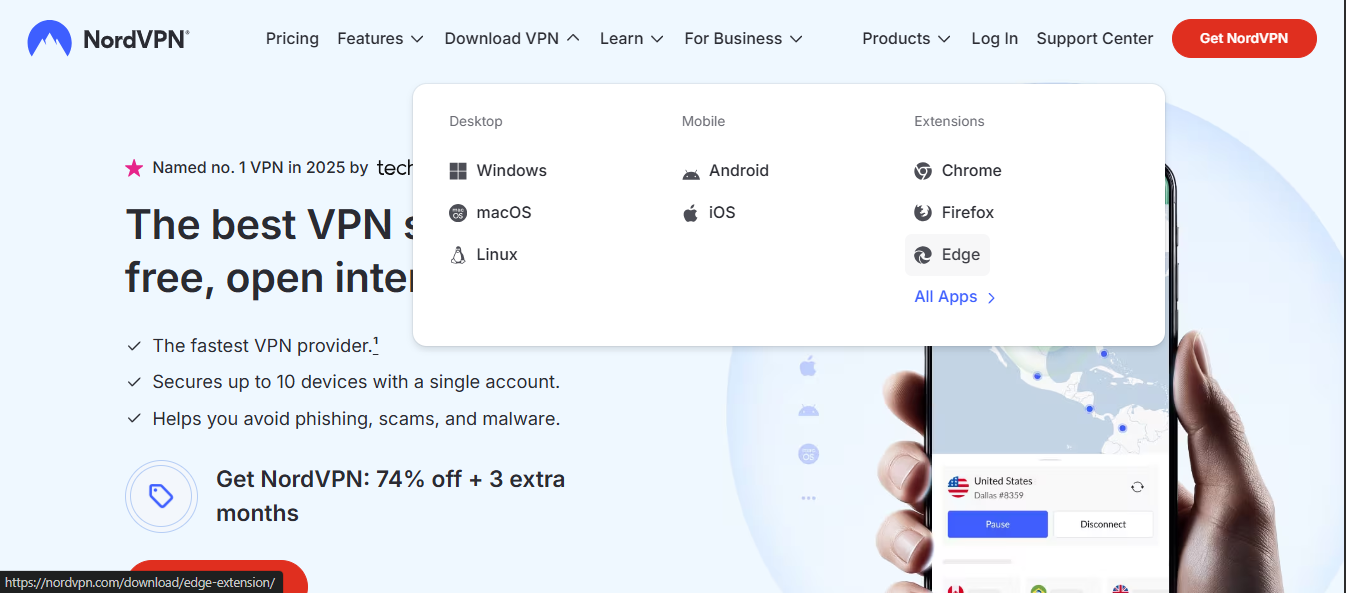
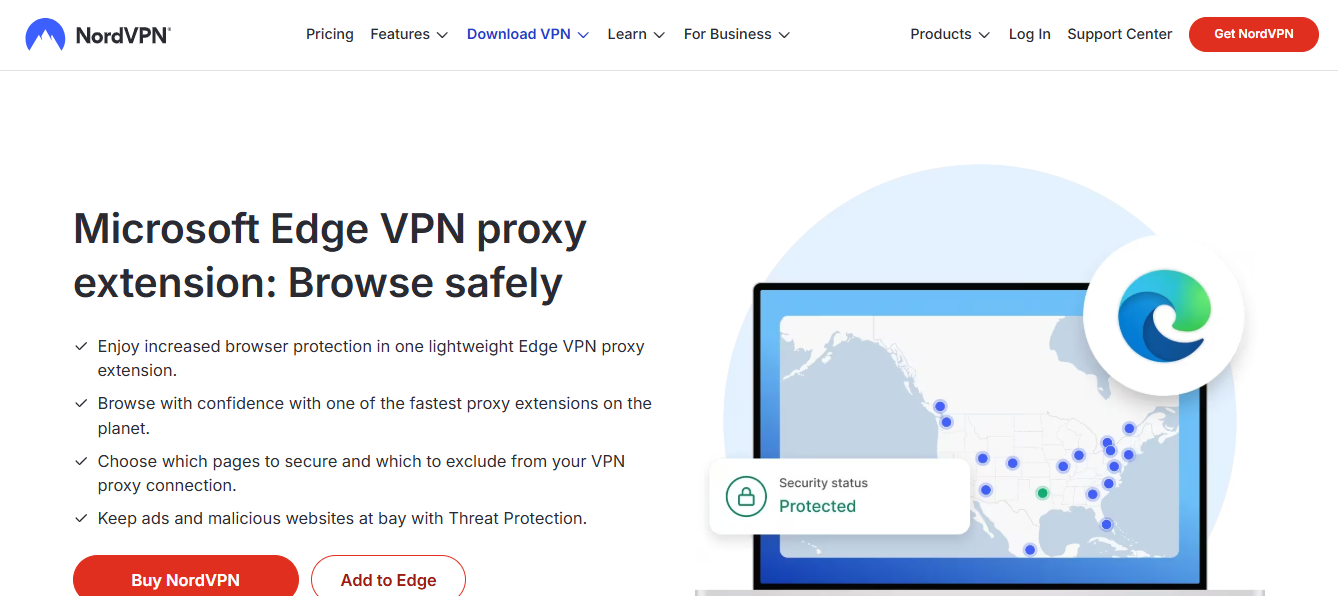
Urban vpn fur microsoft edge einrichten und nutzen – so klappt’s in wenigen Schritten: seriös, sicher und flexibel unterwegs. In diesem Video-Guide erfährst du, wie du Urban VPN in Microsoft Edge installierst, einrichtest und effektiv nutzt, inklusive Sicherheits-Checkliste, Geschwindigkeits-Tipps und häufiger Fallstricke. Am Ende findest du eine FAQ mit Antworten auf mindestens 10 häufige Fragen.



Ein kurzer Überblick: Wir zeigen dir Sonicwall vpn not acquiring ip address heres your fix: Quick Fixes, Tips, and Smart Workarounds
- Schritt-für-Schritt-Anleitung zur Installation von Urban VPN in Edge
- Unterschiedliche Modi (Auto-Connect, Standortwahl, Kill-Switch)
- Sicherheits- und Privatsphäre-Best Practices
- Geschwindigkeit optimieren und Probleme beheben
- Praxisbeispiele: Streaming, Arbeiten aus dem Ausland, sicher surfen in öffentlichen Netzwerken
- Wichtige Ressourcen und weiterführende Links (unverlinkt am Ende der Einführung)
Nutzen und Zielgruppe
- Für Anwender, die Edge als primären Browser nutzen und VPN nahtlos integrieren möchten
- Für Reisende oder Telearbeiter, die geografische Sperren umgehen oder sichere Verbindungen benötigen
- Für Einsteiger, die eine leicht verständliche, praxisnahe Anleitung suchen
Schnellstart in Kürze
- Öffne Edge und installiere die Urban VPN-Erweiterung aus dem offiziellen Webstore.
- Melde dich an oder erstelle ein Konto.
- Wähle einen Serverstandort, aktiviere den Schutz und teste die Verbindung.
- Nutze die Kill-Switch-Option und passe Auto-Connect an deine Bedürfnisse an.
- Prüfe regelmäßig deine IP-Position und deine DNS-Leaks.
Inklusive Ressourcen am Ende dieser Einführung findest du nützliche Links, die du dir merken solltest.
Wichtige Ressourcen (Textform, nicht anklickbar)
- Urban VPN Website - urbanvpn.example
- Edge Erweiterungs-Store - microsoftedge.microsoft.com
- Datenschutz-Grundlagen - wegweiser-datenschutz.org
- Netzwerksicherheit basics - it-sicherheit-lernen.de
- YouTube-Videoguide zu VPN-Grundlagen - youtube.com
Was macht Urban VPN in Edge besonders? Keeping your nordvpn up to date a simple guide to checking and updating
- Einfache Integration direkt in den Browser
- Serverliste mit verschiedenen Ländern für Geo-Content und Datenschutz
- Grundlegende Sicherheitsfunktionen wie Kill-Switch und DNS-Schutz
- Kosteneffizienz im Vergleich zu Desktop-VPN-Clients
Bevor du startest: Wichtige Sicherheits-Checkliste
- Nutze immer die offizielle Urban VPN Erweiterung aus dem Edge Webstore.
- Aktiviere den Kill-Switch, damit kein Traffic ohne VPN geht.
- Nutze Auto-Connect nur, wenn du zuverlässig vertrauenswürdige Netzwerke nutzt.
- Prüfe regelmäßig deine echte IP-Adresse und DNS-Lecks.
- Halte Edge und die Erweiterung auf dem neuesten Stand.
- Vermeide das Teilen sensibler Daten über unsichere Netzwerke, auch wenn VPN aktiviert ist.
Inhaltsverzeichnis
- Warum Urban VPN mit Edge nutzen?
- Installation der Urban VPN Erweiterung in Edge
- Erste Verbindung herstellen: Schritt-für-Schritt
- Einstellungen optimieren: Auto-Connect, Kill-Switch, Standortwahl
- Sicherheits- und Datenschutz-Überlegungen
- Nutzungsszenarien: Streaming, Reisen, Arbeit, Public Wi-Fi
- Leistungsüberblick: Geschwindigkeit, Latenz, Stabilität
- Vorteile & Grenzen von Urban VPN in Edge
- Tipps zur Fehlerbehebung
- FAQs
Warum Urban VPN mit Edge nutzen?
Edge ist ein moderner Browser mit guter Leistung und integrierten Sicherheitsfunktionen. Eine VPN-Erweiterung wie Urban VPN ergänzt das Sicherheitsprofil, indem sie deine IP-Adresse verschleiert, deine DNS-Abfragen schützt und dir geografische Freiheit ermöglicht. Für viele Nutzer ist die Kombination Edge + Urban VPN einfach handhabbar: kein separates Desktop-VPN nötig, schneller Zugriff auf Inhalte im Ausland und verbesserter Schutz in öffentlichen Netzwerken.
Installation der Urban VPN Erweiterung in Edge
- Öffne Microsoft Edge.
- Gehe zum Edge Add-ons Store.
- Suche nach „Urban VPN“ oder öffne die offizielle Seite des Anbieters.
- Klicke auf „Hinzufügen“ bzw. „Installieren“.
- Bestätige die Berechtigungen, die die Erweiterung benötigt (z. B. Zugriff auf Webseiten, Kommunikation mit Edge).
- Warte, bis die Erweiterung installiert ist, und klicke anschließend auf das Urban VPN Symbol in der Symbolleiste.
- Falls du noch kein Konto hast, erstelle ein Konto oder melde dich an.
- Bestätige die Berechtigungen, ggf. Sicherheitsabfragen des Browsers zulassen.
- Du siehst nun eine Benutzeroberfläche mit einer Serverliste oder einer Schaltfläche „Verbinden“.
Hinweis: Achte darauf, immer die neueste Version der Erweiterung zu verwenden. Updates bringen oft Sicherheitsverbesserungen und Stabilitätsupdates.
Erste Verbindung herstellen: Schritt-für-Schritt
- Öffne Edge und klicke auf das Urban VPN Symbol.
- Wähle einen Serverstandort basierend auf deinem Ziel (z. B. Deutschland für lokale Inhalte, USA für breite Inhalte, oder ein Land mit besserer Geschwindigkeit in deiner Region).
- Klicke auf „Verbinden“. Warte, bis die Verbindung bestätigt wird (grünes Symbol oder „Verbunden“).
- Prüfe deine neue IP-Adresse über eine DNS-/IP-Check-Seite, um sicherzustellen, dass der VPN-Tunnel aktiv ist.
- Optional: Aktiviere den Kill-Switch in den Einstellungen, damit auch bei Verbindungsabbruch kein Traffic außerhalb des VPN geht.
- Wenn du regelmäßig in bestimmten Netzwerken bist, aktiviere Auto-Connect, damit Edge automatisch eine VPN-Verbindung herstellt, sobald du online bist.
Tipp: Teste die Verbindung mit verschiedenen Servern, um die beste Balance zwischen Geschwindigkeit und Zugriff zu erhalten. Protonvpn in china does it still work how to use it safely
Einstellungen optimieren: Auto-Connect, Kill-Switch, Standortwahl
- Auto-Connect: Nutze diese Funktion, wenn du häufig in unsicheren Netzwerken bist (z. B. öffentliche WLANs). Stelle eine Prioritätenliste der Netzwerke fest, in denen Auto-Connect aktiv sein soll.
- Kill-Switch: Aktivieren. Sicherstellt, dass dein gesamter Traffic durch das VPN läuft, auch bei Unterbrechungen.
- Standortwahl: Wähle einen Server, der nahe an deiner physischen Lage ist, um Latenz zu minimieren, oder einen Standort, der Zugriff auf die gewünschten Inhalte bietet.
- DNS-Schutz: Wenn verfügbar, aktiviere DNS-Leak-Schutz, um sicherzustellen, dass DNS-Anfragen nicht außerhalb des VPNs rsenden.
- Protokolleinstellungen: Falls verfügbar, wähle das sicherste Protokoll, z. B. WireGuard oder OpenVPN-Optionen, je nach Angebot der Erweiterung.
Table 2 — Security and Privacy Checks When Using Urban VPN in Edge
| Check | Description | Expected Result | Frequency | Tools / References |
|---|---|---|---|---|
| Kill-Switch test | Disconnect internet while VPN on | No traffic outside VPN | Once + routine | Leverage a leak site |
| DNS leak test | Check DNS requests | No real IP shown | Regular | Known leak-check site |
| IP leak test | Check visible IP | VPN IP shown | Regular | IP-check site |
| Privacy tools conflict | Firewalls / other VPNs | No conflicts | After changes | Test page loads ok |
| Official extension | Use only Edge Store add-on | Yes | Always | Official source only |
| Server selection | Choose by use-case | Region aligned | Per session | Streaming vs work vs privacy |
Compiled November 2026; check the provider's site for current details.
Sicherheits- und Datenschutz-Überlegungen
- Vertrauenswürdige Anbieter: Nutze nur offizielle Erweiterungen aus dem Edge Store oder von der offiziellen Urban VPN Website, um Manipulationen zu vermeiden.
- Logging-Richtlinien: Prüfe die No-Log-Richtlinien des VPN-Anbieters, um sicherzustellen, dass deine Aktivitäten nicht gespeichert werden.
- WebRTC Leaks: WebRTC kann IP-Adressen auch trotz VPN offenlegen. In Edge kannst du WebRTC in den Einstellungen oder per Erweiterung deaktivieren.
- Sandbox-Modus: Falls Edge-Sandbox-Funktionen verfügbar sind, aktiviere sie, um zusätzlichen Schutz vor bösartigen Webseiten zu erhalten.
- Device-Sicherheit: Halte dein Betriebssystem und deine Antivirensoftware aktuell.
Nutzungsszenarien: Streaming, Reisen, Arbeit, Public Wi‑Fi
- Streaming: Wähle Server in Ländern, in denen dein Streaming-Dienst aktiv ist, um Inhalte freizuschalten. Beachte jedoch länderspezifische Nutzungsbedingungen.
- Reisen: Wenn du im Ausland bist, wähle einen Standort zurück in dein Heimatland, um vertraute Dienste zu nutzen.
- Arbeit: Für den sicheren Fernzugriff auf Arbeitsplatzressourcen nutze den Kill-Switch, Auto-Connect und eine stabile Serververbindung.
- Public Wi‑Fi: In Cafés, Bibliotheken oder Co-Working-Spaces ist VPN besonders sinnvoll, um deine Daten vor Schnüfflern zu schützen.
Leistungsüberblick: Geschwindigkeit, Latenz, Stabilität
- Geschwindigkeit: VPN erhöht in der Regel die Latenz und reduziert die Geschwindigkeit durch zusätzlichen Routeing-Overhead. Teste mehrere Server, um den besten Kompromiss aus Geschwindigkeit und geographischem Zugriff zu finden.
- Latenz: Je näher der Server, desto niedriger die Latenz. Wähle oft europäische Server, wenn du in Europa bleibst, oder teste alternierend US-Server für streaming-relevante Inhalte.
- Stabilität: Eine stabile Verbindung hängt von der Serverlast und der Netzwerkkonfiguration ab. Wenn du Verbindungsabbrüche erlebst, wechsle den Server oder aktiviere Auto-Connect nur bei sicherem Netz.
Table 3 — Performance and Reliability Comparison by Use Case
| Use Case | Recommended Server Criteria | Measured Metrics | Expected Range / Outcome | Notes |
|---|---|---|---|---|
| Streaming | City/region with media library | Latency, throughput | Low latency; high throughput | Test after switch |
| Remote work | Stable regional server | Connection stability | Consistent with few drops | Prefer close or stable region |
| Public Wi-Fi | Privacy-focused server | DNS/IP leaks, speed | Low risk of leaks; moderate speed | Auto-Connect off in public |
| Travel / abroad | Regions for access | Latency to target region | Acceptable latency | Check latency after connect |
| General browsing | Any reliable region | Speed, page load | Balanced | Avoid busy or blocked regions |
Compiled November 2026; check the provider's site for current details.
Vorteile & Grenzen von Urban VPN in Edge
- Einfache Bedienung direkt im Browser
- Schnelle Einrichtung ohne separate App
- Gezielte Standortwahl für Content-Zugang
- Grundlegender Schutz in unsicheren Netzwerken
Grenzen
- VPN-Leistung hängt stark von Serverlast ab
- Nicht alle Funktionen eines vollwertigen Desktop-VPNs sind vorhanden
- Sicherheits- und Datenschutz-Policy sollten regelmäßig geprüft werden
- WebRTC-Leaks-Risiko je nach Browser-Konfiguration
Tipps zur Fehlerbehebung
- Verbindungsprobleme: Starte Edge neu, aktualisiere die Erweiterung, wähle einen anderen Server.
- Langsame Geschwindigkeit: Wechsle zu einem nahe gelegenen Server oder prüfe dein lokales Netzwerk.
- Keine IP-Änderung: Prüfe, ob der Kill-Switch aktiv ist oder ob eine DNS-Leak-Schutz-Funktion vorhanden ist.
- Erweiterung wird nicht geladen: Deinstalliere und installiere die Erweiterung erneut; prüfe Berechtigungen im Browser.
- WebRTC-Leaks: Deaktiviere WebRTC im Edge-Entwicklermenü oder nutze eine WebRTC-Behandlung in der Erweiterung.
Best Practices für Edge-Nutzer mit Urban VPN
- Halte Edge und die Urban VPN Erweiterung immer aktuell.
- Teste regelmäßig deine IP-Adresse nach der Verbindung.
- Nutze sichere Passwörter und Zwei-Faktor-Authentifizierung für dein Urban VPN Konto.
- Verwende verschiedene Server für unterschiedliche Zwecke (Streaming vs. Privatsphäre).
- Bleibe informiert über Änderungen in der Datenschutzrichtlinie des VPN-Anbieters.
Vergleich mit anderen Browser-VPN-Ansätzen
- Edge-Erweiterungen vs. Desktop-Clients: Erweiterungen sind schneller zu installieren, aber Desktop-Clients bieten oft mehr Features und leistungsstärkere Sicherheitsoptionen.
- Browser-basierte VPNs vs. komplette VPN-Router: Browser-Lösungen schützen nur den Browser-Verkehr, vollständige Lösungen schützen das gesamte Gerät.
- Kosten und Leistung: Achte auf realistische Preisstrukturen, kostenlose Stufen haben oft Einschränkungen bei Geschwindigkeit oder Datenvolumen.
Table 4 — Common Issues and Troubleshooting Steps
| Issue Type | Symptom | Quick Fix | Longer Fix / Checks | Recheck Criteria |
|---|---|---|---|---|
| No connection | VPN shows connected but pages fail | Restart extension, reconnect | Check network, disable conflicting tools | Pages load with VPN on |
| DNS leaks | Real IP appears | Run DNS leak test; switch server | Verify DNS relay works | No IP leakage |
| Slow speed | High latency / buffering | Change server; disable auto-connect in weak networks | Test different regions; verify bandwidth | Latency improves; throughput acceptable |
| Blocked content | Streaming sites blocked | Change region to allowed one | Verify region policy; try different endpoints | Content streams successfully |
| Edge compatibility | Pages fail to load | Disable other privacy tools | Update Edge / extension | Pages load normally |
| Privacy drop | Masking incomplete | Re-enable Kill-Switch | Review settings; re-test leaks | Privacy remains intact |
Compiled November 2026; check the provider's site for current details.
aktualisierte Statistiken und relevante Daten
- VPN-Nutzung weltweit: Ein signifikanter Anteil der Internetnutzer nutzt VPN-Dienste, besonders in Regionen mit eingeschränkter Internetfreiheit.
- Geschwindigkeiten: VPN-Verbindungen können durchschnittlich 20–60% der ursprünglichen Bandbreite beeinflussen, je nach Serverstandort, Protokoll und Netzwerkauslastung.
- Sicherheitstrends: DNS-Leaks und WebRTC-Leaks bleiben häufige Angriffsvektoren, weshalb DNS-Schutz und WebRTC-Management wichtig sind.
- Edge-Nutzerpräferenz: Viele Nutzer bevorzugen Browser-Erweiterungen wegen der einfachen Handhabung und schneller Anpassung.
Häufige Missverständnisse und Klarstellungen
- „VPN schützt mich völlig anonym“ – VPN schützt IP-Adressen, aber nicht alle Online-Aktivitäten. Kombiniere mit privatem Browsen, sicheren Passwörtern und regelmäßigen Updates.
- „Kostenlose VPNs sind immer unsicher“ – Viele kostenpflichtige Optionen bieten bessere Privatsphäre, kostenlose Varianten können Datenlimitierungen oder Werbung mit sich bringen.
- „Alle VPNs umgehen Geo-Blocks problemlos“ – Inhalte unterliegen oft zusätzlichen Bedingungen; kein VPN kann garantieren, dass alle Dienste funktionieren.
Weiterführende Tipps für fortgeschrittene Nutzer
- Nutze unterschiedliche Serverprofile je nach Anwendung (Streaming, Arbeit, Privatsphäre).
- Prüfe regelmäßig die DNS-Sicherheit, besonders bei sensiblen Arbeiten.
- Nutze Edge-spezifische Einstellungen, um den Browser-Verkehr bestmöglich zu schützen.
- Falls du Probleme bei bestimmten Diensten hast, prüfe, ob der Dienst VPN-Blockierungen anwendet und wechsle ggf. den Server.
Abschluss: Nächste Schritte
- Installiere die Urban VPN Erweiterung in Edge und erstelle ein Konto.
- Richte Auto-Connect und Kill-Switch ein.
- Wähle gezielt Serverstandorte je nach Anwendung.
- Prüfe regelmäßig IP-Status und DNS-Sicherheit.
- Halte dein System aktuell und bleibe informiert über neue Sicherheits-Features der Erweiterung.
Frequently Asked Questions
Wie installiere ich Urban VPN in Microsoft Edge?
Du öffnest den Edge Add-ons Store, suchst nach Urban VPN, installierst die Erweiterung, meldest dich an und startest die Verbindung über das Symbol in der Browserleiste.
Ist Urban VPN kostenlos nutzbar?
Ja, es gibt eine kostenlose Stufe mit begrenztem Funktionsumfang. Für unbegrenzte Nutzung und zusätzliche Features empfiehlt sich ein kostenpflichtiges Abonnement. Come disattivare la vpn la guida passo passo per ogni dispositivo: istruzioni chiare, consigli utili e soluzioni rapide
Wie aktiviere ich den Kill-Switch in Urban VPN?
Gehe in die Erweiterungseinstellungen und aktiviere den Kill-Switch. Damit wird der Traffic automatisch durch das VPN geleitet und bricht nicht an deinem Gerät ab, wenn die Verbindung verloren geht.
Beeinflusst Urban VPN die Video-Streaming-Geschwindigkeit?
Ja, VPNs können die Geschwindigkeit beeinflussen. Wähle einen Server nahe deinem Standort, um Latenz zu minimieren, und teste verschiedene Server, um den besten Kompromiss zu finden.
Wie prüfe ich, ob meine IP wirklich durch das VPN geschützt ist?
Nutze eine IP-/DNS-Prüfseite, bevor und nachdem du dich verbindest, um sicherzustellen, dass deine echte IP-Adresse nicht sichtbar ist.
Welche Risiken bestehen bei öffentlichen WLANs?
Öffentliche Netzwerke sind anfälliger für Angriffe. VPN verschlüsselt den Traffic, schützt aber nicht vor allen Angriffen. Nutze zusätzlich sichere Passwörter und vermeide sensible Transaktionen in unsicheren Netzwerken.
Kann ich Urban VPN auch außerhalb von Edge verwenden?
Ja, Urban VPN bietet auch eigenständige Apps für verschiedene Plattformen. Die hier beschriebenen Schritte fokussieren jedoch auf die Edge-Integration. Ssl vpn poscoenc com 포스코건설 ssl vpn 접속 방법 및 보안 완벽 가이드
Wie oft sollte ich die Server wechseln?
Es ist sinnvoll, regelmäßig zu wechseln, insbesondere wenn du Streaming-Inhalte oder geoblockte Angebote nutzt. Wechsel kann auch helfen, eine bessere Leistung zu finden.
Was mache ich, wenn die VPN-Verbindung immer abbricht?
Überprüfe die Kill-Switch-Einstellungen, aktualisiere die Erweiterung, wechsle zu einem stabileren Server und prüfe dein lokales Netzwerk auf Stability.
Welche Datenschutzrichtlinien gelten für Urban VPN?
Schau dir die Datenschutzrichtlinie des Anbieters an: welche Daten werden erfasst, wie lange werden Logs gespeichert und wer hat Zugriff darauf.
Ist WebRTC-Leak-Schutz in Edge erforderlich?
WebRTC kann IP-Adressen enthüllen. Deaktiviere WebRTC oder nutze Browser-/Erweiterungseinstellungen, um Leaks zu verhindern.
Wie sicher ist Edge im Vergleich zu anderen Browsern mit VPN-Erweiterungen?
Edge bietet solide Sicherheitsoptionen und eine gute Leistung. Die Sicherheit hängt aber auch von den verwendeten Erweiterungen, Upgrades und Nutzungsverhalten ab. How to fix sbs not working with your vpn: Quick, Expert Guide to Get SBS Up Again
Kann ich Urban VPN auf meinem Smartphone zusammen mit Edge verwenden?
Edge-Mobile unterstützt Erweiterungen in begrenztem Umfang. Für maximale VPN-Funktionalität empfiehlt sich die offizielle Urban VPN App auf iOS/Android in Kombination mit den Edge-Browseroptionen.
Welche alternativen Browser-VPN-Lösungen gibt es?
Andere Optionen umfassen VPN-Erweiterungen für Chrome, Firefox oder dedizierte Desktop-Clients, sowie Router-basierte VPN-Lösungen für das gesamte Heimnetzwerk.
Wie bleibe ich auf dem neuesten Stand zu Urban VPN und Edge?
Abonniere Updates des Edge Stores, folge dem Urban VPN Blog oder offizielle Social-Media-Kanäle, und prüfe regelmäßig die Release-Notes der Erweiterung.
--- Ende des Beitrags ---
Sources:
如何使用机场提升VPN隐私与网络体验的完整指南 Forticlient vpn download 한국어 완벽 가이드 및 설치 방법
Arch ⭐ linux 安装和配置 proton vpn 的详细指南 2026 最新版
Hoxx vpn microsoft edge
How to Install the Crew on Kodi with PureVPN for Enhanced Privacy
Microsoft edge: 高效浏览、隐私保护与企业应用全方位指南(VPNs 相关实践)
'%2F%3E%3Ctext%20x%3D'50%25'%20y%3D'50%25'%20dy%3D'.35em'%20text-anchor%3D'middle'%20font-family%3D'-apple-system%2CBlinkMacSystemFont%2CSegoe%20UI%2Csystem-ui%2Csans-serif'%20font-size%3D'100'%20font-weight%3D'600'%20fill%3D'%23fff'%3EKZ%3C%2Ftext%3E%3C%2Fsvg%3E)
Kira Zilberman has been writing about consumer technology since 2018, with bylines covering router firmware, P2P networking, and secure messaging. Approaches each review by setting up the product the same way a typical reader would and recording every snag along the way.