电脑共享外网,手机端如何设置
教你把电脑的外网通过热点、代理或VPN等方式共享给手机,详细步骤与注意事项一览。
本文围绕“电脑共享外网,手机端如何设置”这一搜索意图,提供几种常见且实用的实现方式。无论你使用的是Windows、macOS还是国行/安卓设备,下面的步骤都尽量覆盖到实际场景,帮助你让手机能够通过电脑访问外网、或通过电脑的代理、VPN等方式走外网。
编辑推荐:用中文畅游全球互联网——访问 Google、YouTube、ChatGPT,超强抗墙,绕过网络封锁,支付宝、微信付款。 立即开通 →
直接用电脑给手机做移动热点(最便捷)
移动热点是最常见也是最直接的方法。电脑先把有外网的网络共享给手机,手机再连接这个热点即可上网。
- Windows 系统
- 打开设置 > 网络与Internet > 移动热点
- 选择“共享我的 Internet 连接来自”中的源网络,如有线网、Wi-Fi、VPN等
- 启用“移动热点”
- 记下“网络名称”和“网络密码”,在手机的WLAN中连接即可
- 如果需要允许其他设备通过热点访问互联网,确保“允许其他设备连接”开启
- macOS 系统
- 打开系统偏好设置 > 共享
- 选中“互联网共享”
- 源自:你的外网连接(如Wi‑Fi),“到:Wi‑Fi”或以太网
- 勾选“家庭共享”或“Wi‑Fi 选项”设置网络名称与密码
- 勾选左侧的“互联网共享”,在弹出提醒中点“启动”
- 常见问题与解决
- 手机无法识别热点:重启设备、关闭再开启移动热点、检查密码是否正确
- 连接慢或断线:调整热点信道、避免设备距离过远、减少同时连接设备数量
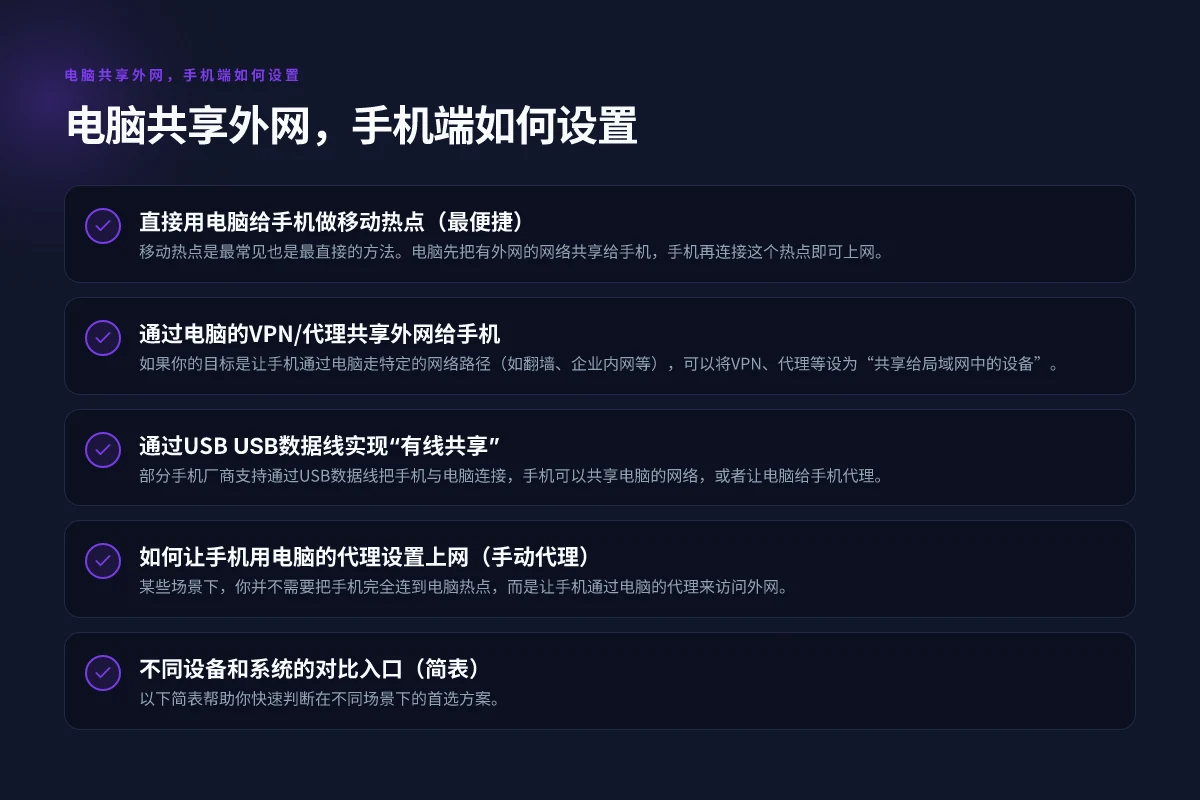
通过电脑的VPN/代理共享外网给手机
如果你的目标是让手机通过电脑走特定的网络路径(如翻墙、企业内网等),可以将VPN、代理等设为“共享给局域网中的设备”。
- 常用做法
- 让电脑连接到VPN或代理服务器
- 将电脑的网络共享给局域网中的设备(手机)
- 手机在WLAN设置中连接到该电脑所在的热点,或手动配置代理
- 设置代理的思路
- 在电脑上设定系统代理或应用代理(如代理软件/浏览器代理扩展)
- 手机端在连接到同一局域网后,进入代理设置
- 需要时开启/关闭系统代理并确保防火墙允许局域网访问
- 需要注意
- 某些VPN/代理软件只对局域网内设备开放端口,确保端口未被阻塞
- 使用公共代理需谨慎,避免隐私泄露
通过USB USB数据线实现“有线共享”
部分手机厂商支持通过USB数据线把手机与电脑连接,手机可以共享电脑的网络,或者让电脑给手机代理。
- 适用场景
- 当无线网络不稳定、但电脑有可用外网时
- 需要省电、降低信号干扰
- 基本步骤(以Windows为例)
- 用USB连接手机到电脑
- 手机端开启“个人热点”或“USB 共享网络”功能(不同品牌名称略有差异,如“USB共享网络”、“数据传输+个人热点”)
- 电脑端会出现新网络设备,选择允许共享或自动获取IP
- 注意
- 并非所有手机都支持USB共享,具体以机型为准
- 传输过程中请勿中断 USB 连接
如何让手机用电脑的代理设置上网(手动代理)
某些场景下,你并不需要把手机完全连到电脑热点,而是让手机通过电脑的代理来访问外网。
- 步骤要点
- 电脑上先搭建可用的代理服务器,如 Shadowsocks、V2Ray、XX-Net、Clash 等
- 配置代理服务器对外暴露端口,确保内网可访问
- 手机在同一网络下,进入无线网络设置,找到代理设置(HTTP 代理/手动代理)
- 填写代理服务器的地址与端口,保存并测试
- 可用的代理类型
- HTTP/HTTPS 代理
- SOCKS5 代理
- 代理共享表格(便于理解)
- HTTP 代理:端口 8080 常用,地址为电脑的局域网地址
- SOCKS5 代理:端口 1080 常用,地址同上
- 注意
- 代理速度和稳定性强相关于代理服务质量
- 某些应用不支持系统代理,请在应用内单独设置或使用全局代理
不同设备和系统的对比入口(简表)
以下简表帮助你快速判断在不同场景下的首选方案。 Hulu 中国 VPN:在中国观看 Hulu 的可行方案与最佳选择
- 场景 A:需要快速上网,手机直接上网
- 方案:电脑移动热点
- 优点:简单、快速,兼容性最好
- 缺点:对电量有一定影响,热点覆盖范围有限
- 场景 B:需要通过电脑的VPN/代理访问特定网络
- 方案:VPN/代理 + 共享给局域网
- 优点:可控性强、可实现翻墙/企业内网
- 缺点:设置相对复杂,兼容性取决于代理/VPN
- 场景 C:没有稳定Wi‑Fi,只能通过有线网络
- 方案:USB 共享或有线代理
- 优点:网络稳定性较高
- 缺点:可用性受设备厂商支持影响
- 场景 D:需要较多设备共用同一网络
- 方案:路由器中继/热点扩展
- 优点:覆盖面广,易于管理
- 缺点:需要额外设备,设置稍复杂
常见错误排查思路(快速自检清单)
- 手机无法连接热点
- 检查热点开关是否开启,名称/密码输入是否正确
- 确认手机在同一网络频段(有些设备不兼容5GHz热点)
- 连接后仍无法上网
- 检查电脑的外网是否确实可用,尝试在电脑上直接访问网页
- 重启路由器、电脑和手机,清除缓存
- 使用代理/VPN时无法访问目标网站
- 确认代理端口、IP地址正确 重新启动代理服务,检查防火墙是否拦截
- USB共享无效
- 确认手机端的 USB 调试/数据传输模式已正确设置
- 重新插拔数据线,尝试不同的 USB 端口
结论与推荐
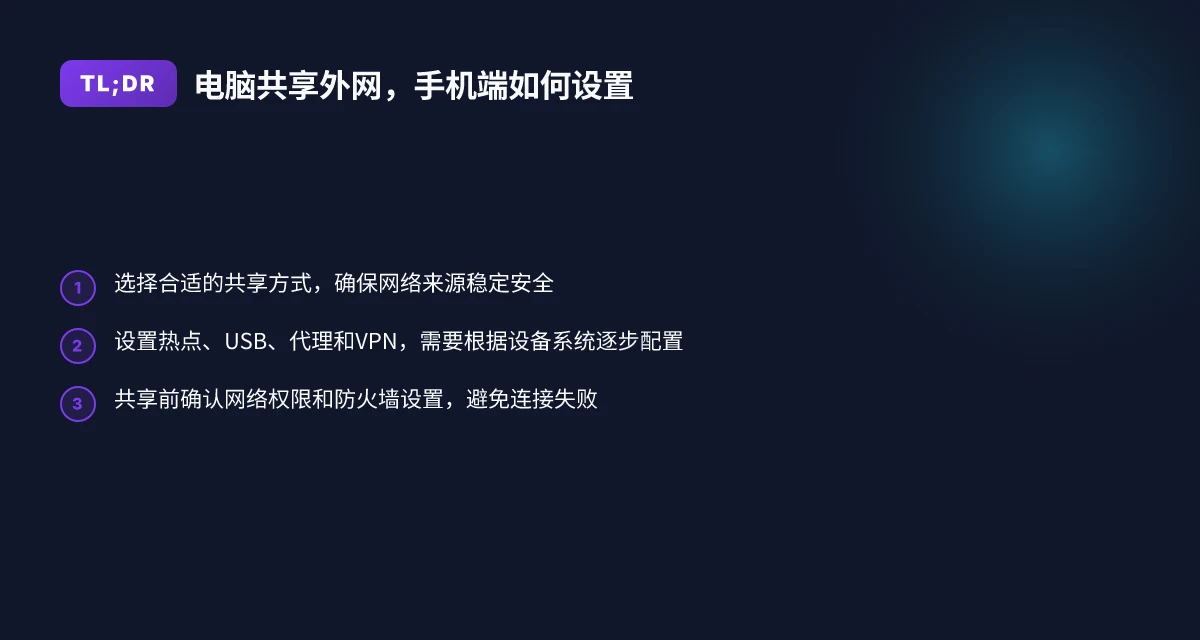
- 如果你的目标是快速、简单地让手机上网,优先考虑使用电脑的移动热点功能。操作简单,兼容性最好,适合日常上网、视频和即时消息等场景。
- 如果你需要访问特定网络或翻墙需求,建议搭建VPN/代理后再进行网络共享。虽然设置略复杂,但安全性和可控性更高,能实现更灵活的网络路径。
- 当网络条件有限时,USB 共享是一种可行的备用方案,可以在没有稳定无线网络时保持设备连接。
- 需要长期稳定的多设备共享时,考虑在网络入口端(路由器)配置相应的代理或VPN服务,集中管理更方便。
如果你愿意,可以告诉我你使用的具体设备型号与系统版本(如 Windows 11、macOS 12、Huawei 手机、MiUI 等),我可以给出更针对性的逐步操作截图和参数设置,帮助你把“电脑共享外网,手机端如何设置”落地到你的设备上。

Yuki Klingberg has been writing about consumer technology since 2018, with bylines covering censorship circumvention, browser fingerprinting, and OpenVPN. Approaches each review by setting up the product the same way a typical reader would and recording every snag along the way.