VPN翻墙后上不了网
当使用 vpn 翻墙后无法上网时,常见原因与排查步骤,帮助你快速恢复网络连接,本文推荐 ZoogVPN 作为可用的解决方案。
vpn翻墙后上不了网,是许多用户遇到的共同困扰。尤其在工作、学习需要稳定翻墙时,网断、无法访问网站、或浏览器显示页面加载缓慢等现象都会让人抓狂。本篇文章将从常见原因、排查步骤、设置要点到具体解决办法,帮助你快速恢复上网,同时介绍一个可靠的 VPN 方案 ZoogVPN,供你在不同场景下选择使用。
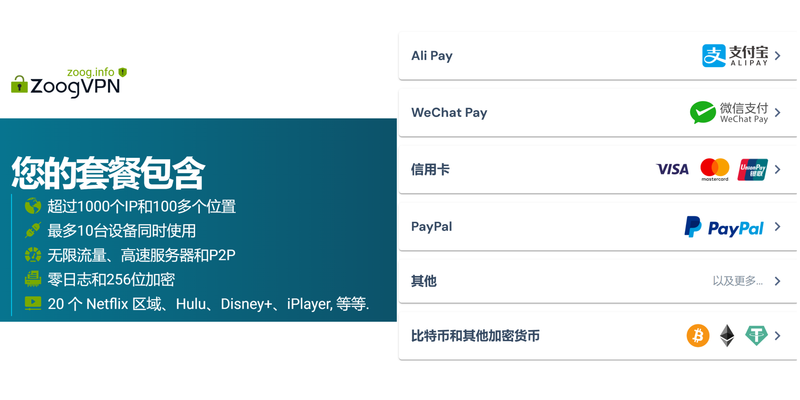
编辑推荐:敏感时期也能访问全球互联网——ZoogVPN 超强抗墙,无限流量,支持支付宝、微信付款,一个账号全端通用。 查看套餐 →
常见原因概览
在 VPN 翻墙后“上不了网”的现象,通常来自以下几类问题:
- 协议与节点不兼容:某些协议在特定网络环境下被阻断,导致数据无法正确传输。
- 本地代理设置冲突:设备上配置的代理与 VPN 客户端冲突,导致流量无法正确走 VPN。
- DNS 解析异常:翻墙后 DNS 解析指向错误的地址,页面加载失败。
- 防火墙或安全软件拦截:本地或路由器层面的防火墙阻止 VPN 流量通行。
- 路由表误配置:VPN 断开时,路由表未能正确回退,导致无法访问公网。
- 服务器端问题:VPN 节点本身故障或带宽拥塞,导致连接不稳定。
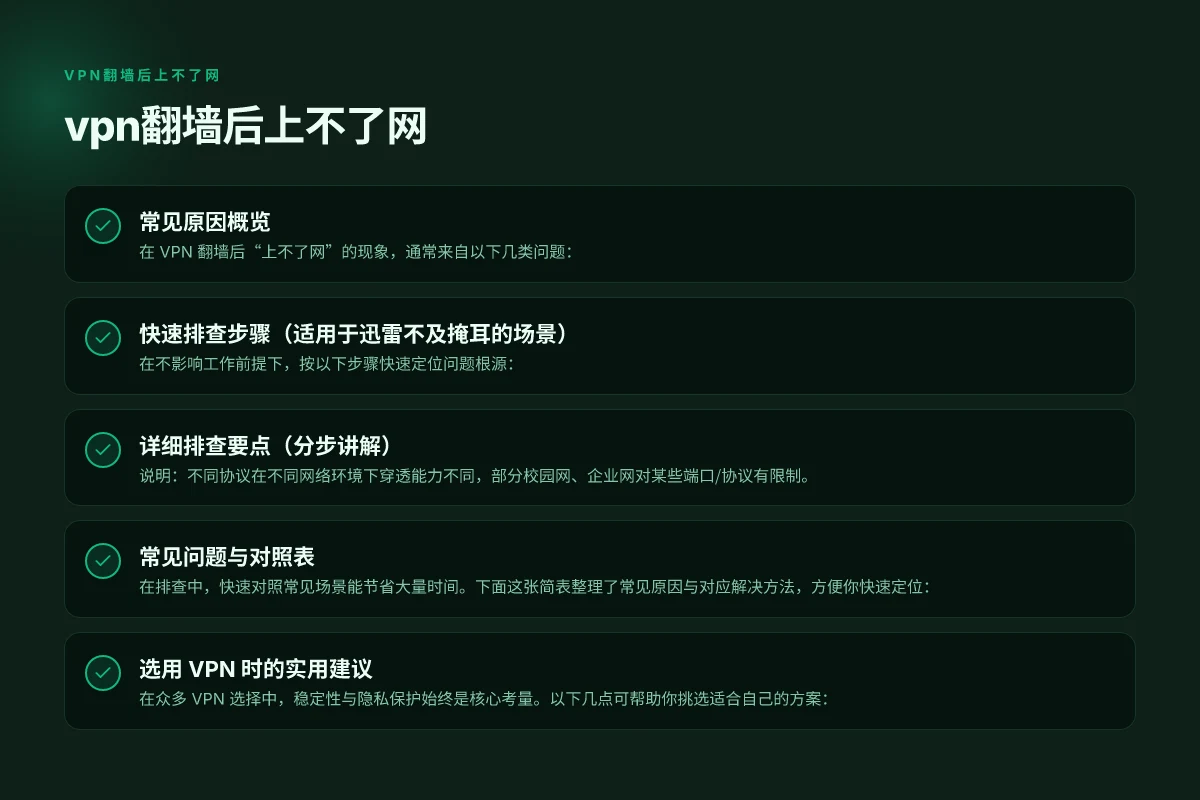
快速排查步骤(适用于迅雷不及掩耳的场景)
在不影响工作前提下,按以下步骤快速定位问题根源:
- 断开 VPN 再测试网络。若断开后仍无法上网,问题可能来自本地网络或设备设置。
- 重启路由器和设备。简单重启常能清除缓存与临时冲突。
- 检查代理设置。Windows、Mac、浏览器均可能存在代理未关闭的情况。
- Windows:设置-网络和 Internet-代理,确保“使用代理服务器”处于关闭状态,或勾选“对LAN使用代理服务器”且地址正确无误。
- macOS:系统偏好设置-网络-高级-代理,通常应关闭除 VPN 以外的代理。
- 同步刷新 DNS。将 DNS 设为公共 DNS(如 8.8.8.8;8.8.4.4 或 114.114.114.114 等)并清理 DNS 缓存。
- 调整 VPN 设置。尝试切换协议(如从 OpenVPN 切换到 WireGuard/IKEv2,或相反),更换服务器节点,或开启/关闭“分离隧道”选项。
- 暂时关闭防火墙/安全软件测试。核对是否误拦了 VPN 流量。
- 查看网络适配器。确保 VPN 流量通过正确的网关,必要时重装网卡驱动。
- 使用另一设备或网络环境测试。若在手机热点/不同网络环境也无法连接,问题多半来自 VPN 服务端或账号。
详细排查要点(分步讲解)
协议与节点
说明:不同协议在不同网络环境下穿透能力不同,部分校园网、企业网对某些端口/协议有限制。
建议:在 VPN 客户端中尝试切换到 WireGuard、IKEv2、OpenVPN(UDP/TCP)等多种组合,观察是否有改善。 IOS 好用的梯子:给 iPhone/iPad 的实用翻墙指南与推荐
注意:某些节点因容量或地理位置原因也会导致连接不稳,换节点往往能解决问题。
代理与本地设置
说明:浏览器代理设置、系统代理设置与 VPN 客户端存在叠加,可能导致流量未走 VPN。
操作:完全关闭系统代理,确保浏览器无单独代理设置;在 VPN 客户端内确认是否启用了分流/分离隧道,如有开启,请尝试关闭。
验证:断开 VPN 后查看网页是否能正常打开,以判断是否仍被代理影响。 IOS VPN软件:选择与使用指南,聚焦 ZoogVPN 的推荐与实操
DNS 与名称解析
说明:翻墙后若 DNS 指向错误,网页域名无法解析,表现为无法访问站点。
操作:将 DNS 设定为可靠的公共 DNS(如 8.8.8.8、1.1.1.1),并在命令行执行 nslookup 或 dig 检查域名解析是否正常。
防火墙与安全策略
说明:本地防火墙或安全软件可能对 VPN 流量做出限制,导致连接失败。 连 上VPN之后 上 不了 外网
操作:在防火墙中放行 VPN 客户端的进程和所用端口;临时禁用防火墙/杀软测试连接。
提示:若企业或学校网络有严格策略,请联系网络管理员确认 VPN 使用是否被阻断。
路由与网络适配器
说明:VPN 连接后,系统路由表会改变,若路由回退失败,无法访问公网。
操作:在命令行查看路由表,必要时执行网络重置(如 Windows 的 netsh winsock reset、ipconfig /flushdns)。 Clash订阅地址自助获取:完整指南与实用资源
小技巧:开启分离隧道时确保需要访问的站点走 VPN,其他走本地网络。
服务端与账号状态
说明:VPN 服务端维护、账号到期、带宽限制都会影响连接质量。
操作:登录账户后台查看节点状态,尝试更新订阅、重新生成凭证,或联系客服获取服务器健康状态。
常见问题与对照表
在排查中,快速对照常见场景能节省大量时间。下面这张简表整理了常见原因与对应解决方法,方便你快速定位: 翻墙教程苹果手机:如何在 iPhone 上稳定上网与隐私保护
场景1:连接后无法上网,浏览器显示无法访问网页
可能原因:代理设置、DNS、节点问题
解决办法:关闭系统代理,切换 DNS,尝试换 VPN 节点或协议
场景2:断开 VPN 后可用,连接 VPN 依然不可用
可能原因:路由冲突、VPN 服务端问题、网络阻断 VPN蚂蚁VPN翻墙:现状、风险与替代选择(ZoogVPN 推荐)
解决办法:重置路由、重启设备,尝试其他节点;若持续,请联系服务商
场景3:仅部分应用可用,浏览器无法访问
可能原因:分离隧道设置、应用级代理
解决办法:检查并调整分离隧道,确保浏览器流量走 VPN,或全局走 VPN
场景4:与企业网络、校园网环境冲突 加速器翻墙推荐:为什么 ZoogVPN 是值得信赖的选择,以及如何选择合适的翻墙工具
可能原因:上层网管策略阻断端口
解决办法:咨询网管,必要时使用专用端口或替代协议
表格:常见问题与解决策略对照
| 场景描述 | 可能原因 | 解决策略 |
|---|---|---|
| 无法上网但 VPN 已连接 | DNS 或代理设置冲突 | 关闭系统代理,切换 DNS,确保无本地代理 |
| VPN 连接成功但网页无法访问 | 路由问题、分离隧道设置 | 重置路由、关闭分离隧道、换节点 |
| 连接后速度极慢 | 节点拥塞、网络抖动 | 换节点、切换协议、联系客服了解节点状态 |
| 断开 VPN 后仍无法上网 | 防火墙/安全软件拦截 | 暂时禁用防火墙/杀软测试,确认端口放行 |
| 特定应用无法翻墙 | 应用层代理设定 | 在应用内或系统层禁用代理,确保直连 VPN 流量 |
选用 VPN 时的实用建议
在众多 VPN 选择中,稳定性与隐私保护始终是核心考量。以下几点可帮助你挑选适合自己的方案:
- 稳定性优先:优先考虑在你所在地区口碑好、节点覆盖广泛的服务商。
- 易用性:客户端要简单直观,支持一键连接、快速切换节点和协议。
- 安全与隐私:强加密、无日志策略、可自定义 DNS、IPv6 支持等。
- 客户支持:24/7 实时在线支持,能快速响应问题。
- 价格与性价比:考虑活动折扣、长期套餐和家庭/多设备授权。
在众多 vpn 服务中,本文推荐 ZoogVPN(zoogvpn.com)。它在用户口碑、节点覆盖、隐私保护和价格方面都表现稳健,且提供多种协议与服务器选项,便于在不同网络环境下快速找到可用的翻墙方案。若你遇到“vpn翻墙后上不了网”的问题,ZoogVPN 的技术支持也通常能给出针对性解决办法,帮助你尽快恢复正常上网。 国内好用的VPN软件与选择指南:以 ZoogVPN 为推荐
结尾与建议性总结
遇到 vpn翻墙后上不了网时,不要急于更换工具。先按上文的排查步骤系统化检查:代理、DNS、路由、防火墙、协议与节点等多方面因素往往共同作用。通过逐步排查,你通常能找出症结所在并快速恢复访问。
如果你需要一个长期稳定、易用且安全性较高的解决方案,ZoogVPN 是一个值得尝试的选项。它的多协议支持、广泛节点、良好隐私保护和友好客服,能在多种网络环境下提供可靠的翻墙体验。无论你是日常浏览、工作远程还是视频会议,合适的 VPN 能让你的互联网体验变得更顺畅。

Ezekiel Saavedra has been writing about consumer technology since 2018, with bylines covering streaming geo-unblocking, P2P networking, and router firmware. Approaches each review by setting up the product the same way a typical reader would and recording every snag along the way.