プロキシ認証エラーの原因と対処法|設定確認から再認証まで
プロキシ認証エラーが起きたときに確認したい認証情報、ネットワーク設定、OutlookやOfficeの対処手順を解説します。
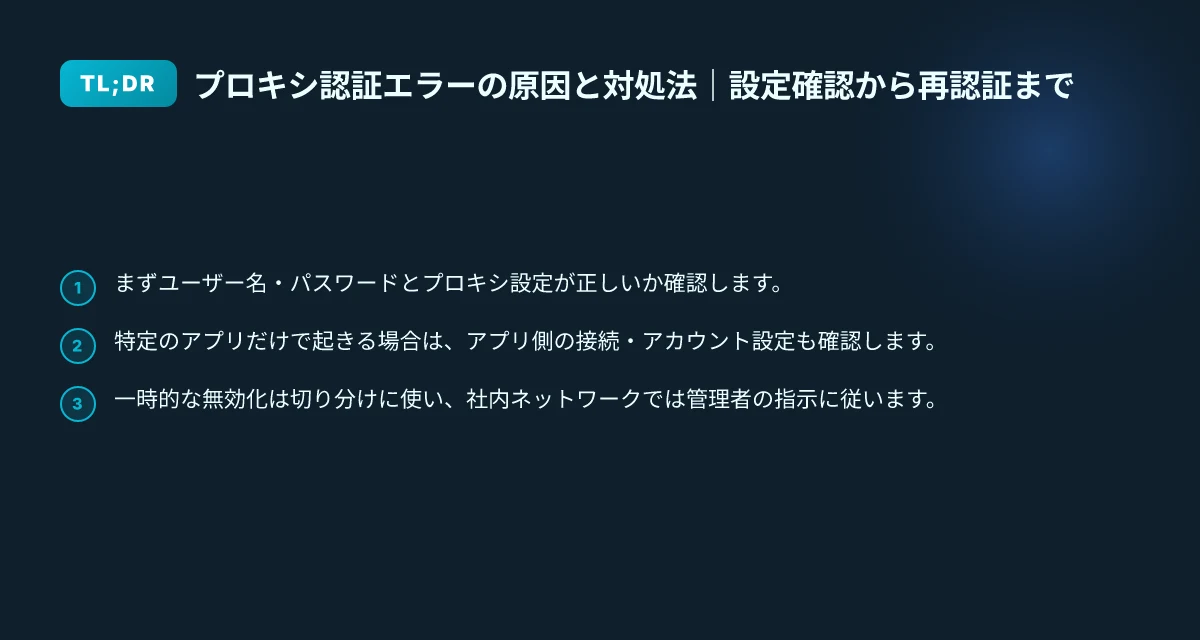
プロキシ認証エラーが表示されたら、最初にプロキシのユーザー名・パスワードと接続設定を確認してください。認証情報が誤っている、期限切れになっている、または端末やアプリの設定がネットワーク環境と合っていないことが主な原因です。設定を見直しても解決しない場合は、プロキシ側の制限やサービスの状態を管理者に確認しましょう。

おすすめ: NordVPN — 高速で安全なVPN — 強力な暗号化、ノーログポリシー、すべてのデバイスに対応したアプリ。30日間返金保証付き。 NordVPNを入手 →
プロキシ認証エラーの原因と確認ポイント
| 原因・状況 | 確認すること | 対処の例 | 注意点 |
|---|---|---|---|
| ユーザー名・パスワードの誤り | 入力内容や保存済み情報 | 正しい認証情報で再入力 | 大文字・小文字も確認 |
| パスワードの変更 | 古い認証情報が残っていないか | 保存済み情報を更新 | 組織の規則に従う |
| プロキシ設定の不一致 | サーバー名やポート | 管理者指定の設定と照合 | 不明な値を推測しない |
| VPN・ネットワークの変更 | 接続先やネットワーク条件 | 社内ネットワークへ接続して再試行 | 公共Wi-Fiでは設定変更に注意 |
| 一時的な通信障害 | 他のサイトやサービスの状態 | 少し時間を置いて再試行 | 繰り返す場合は管理者へ相談 |
| Officeの認証情報の不整合 | Officeのサインイン状態 | サインアウト後に再認証 | 組織アカウントの指示を優先 |
| セキュリティソフトの干渉 | 最近の設定変更や警告 | 管理者に確認して切り分け | 保護機能を独断で停止しない |
2026年11月時点の情報です。最新情報は公式サイトをご確認ください。
プロキシ認証エラーとは
プロキシは、端末とインターネットの間に入り、通信を中継するサーバーです。利用時に認証が必要な環境では、正しい認証情報を送れないと通信が拒否され、Webサイトやアプリに接続できなくなります。
エラーが出る場所によって、原因を切り分けられます。ブラウザーを含む複数のアプリで発生するなら、端末やネットワークのプロキシ設定が疑われます。一方、OutlookやOfficeなど特定のアプリだけで起きる場合は、アプリのアカウント設定や認証状態も確認が必要です。
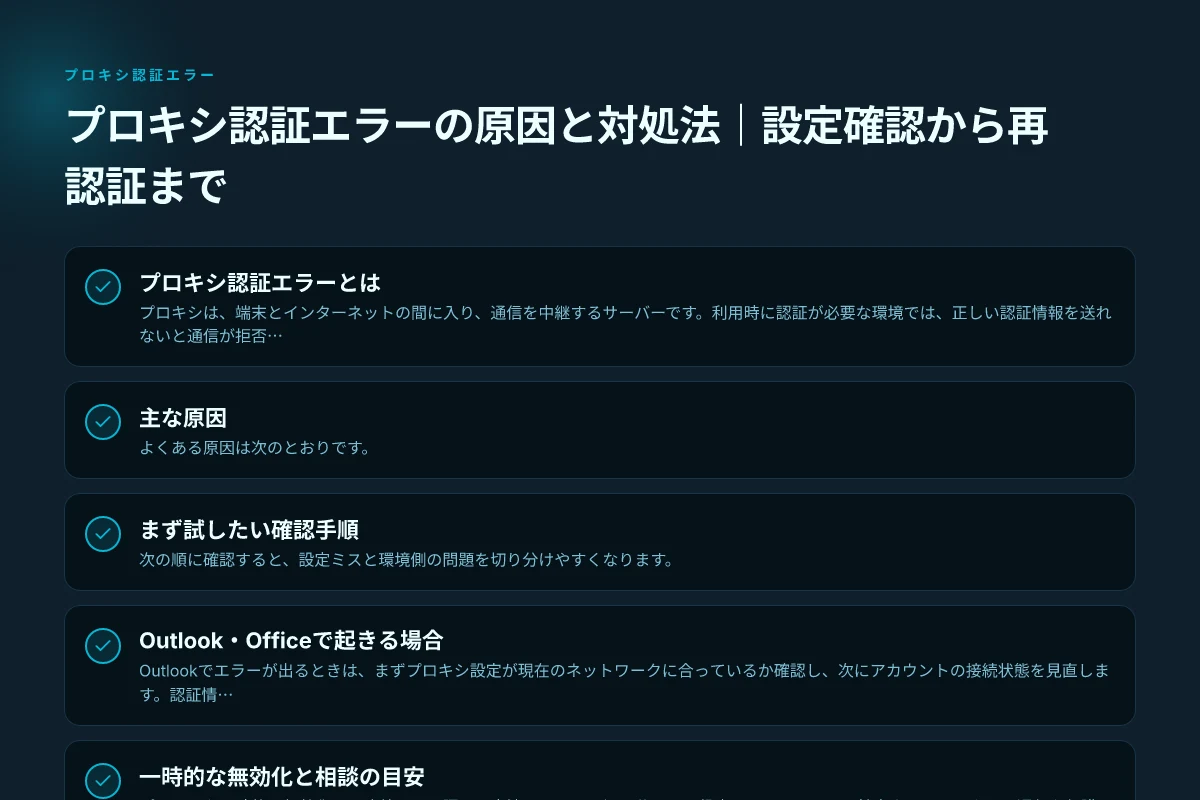
主な原因
よくある原因は次のとおりです。
- ユーザー名やパスワードの入力間違い、または変更後の情報が未反映
- プロキシのサーバー名、ポート、認証方式などの設定ミス
- VPNや社内ネットワークの接続不良、プロキシサーバー側の障害
- 特定の接続先が許可されていない、または組織の通信ルールに該当している
- アプリに保存された古い認証情報や、期限切れのサインイン状態
Officeのライセンス認証やOutlookの接続では、プロキシを経由することで認証画面が開かない、または接続に失敗する場合があります。ブラウザーでインターネットを使えることだけでは、アプリの通信も正常とは限りません。
まず試したい確認手順
次の順に確認すると、設定ミスと環境側の問題を切り分けやすくなります。 フォーティクライアント VPNとは?接続方法と使い方、注意点を解説
認証情報を確認する ユーザー名とパスワードを入力し直します。大文字・小文字、入力欄の形式、最近のパスワード変更も確認してください。
プロキシ設定を見直す Windowsの「ネットワークとインターネット」からプロキシ設定を確認し、案内されたサーバー情報と一致しているかを確かめます。会社や学校の端末では、設定を変更する前に管理者へ相談してください。
ネットワークを確認する VPNが必要な環境なら、接続状態を確認します。別のネットワークで改善するか調べる場合も、組織のセキュリティルールに従いましょう。
アプリを再起動し、サインインし直す OutlookやOfficeを終了して起動し直し、アカウントの接続状態や保存済みの認証情報を確認します。
| 状況 | 主に確認する箇所 |
|---|---|
| 複数のアプリで接続できない | Windowsのプロキシ設定、VPN、ネットワーク |
| Outlookだけでエラーになる | Outlookのアカウント設定、保存済み認証情報 |
| Officeのライセンス認証で止まる | Officeのサインイン状態、プロキシ経由の通信 |
| 正しい情報でも認証に失敗する | プロキシ側のアカウント状態、接続先の許可設定 |
Outlook・Officeで起きる場合
Outlookでエラーが出るときは、まずプロキシ設定が現在のネットワークに合っているか確認し、次にアカウントの接続状態を見直します。認証情報を再入力しても解決しない場合は、Outlookだけでなく、ほかのアプリでも同じ問題が起きるかを確認してください。 OpenVPNとは?仕組み・メリット・注意点をわかりやすく解説
Officeのライセンス認証で認証画面に進めない場合、Office向けの通信がプロキシを通過できているかが関係することがあります。プロキシを回避する設定が既にある環境でも、必要な接続先が適切に扱われているとは限りません。組織の管理者に、Officeの認証に必要な通信やプロキシ設定を確認してもらいましょう。
一時的な無効化と相談の目安
プロキシを一時的に無効化して改善するか調べる方法は、原因の切り分けには役立ちます。ただし、社内ネットワークでは通信を保護するためにプロキシが必要なことがあります。無断で無効化したり、認証を回避したりせず、管理者の許可を得て実施してください。確認後は、必要な設定に戻します。
設定と認証情報に問題がないのにエラーが続く場合や、複数の利用者で同時に発生する場合は、プロキシサーバー側の障害、アカウント制限、接続先の許可設定が原因の可能性があります。発生時刻、利用アプリ、表示されたエラーメッセージ、試した手順をまとめて管理者やサポート窓口へ伝えると、調査が進めやすくなります。
状況別の切り分け方法と相談先
| 状況 | まず試すこと | 一時的な無効化 | 相談の目安 | 相談先 |
|---|---|---|---|---|
| 認証情報が通らない | ユーザー名・パスワードを再確認 | 推奨しない | 再入力しても失敗 | 社内IT担当 |
| 設定変更後に発生 | 変更前後の設定を確認 | 推奨しない | 正しい設定が不明 | ネットワーク管理者 |
| Outlookだけで発生 | Officeのサインインを確認 | 推奨しない | 他のアプリは正常 | Office管理者 |
| すべてのアプリで発生 | ネットワーク接続を確認 | 推奨しない | 再接続後も継続 | ネットワーク管理者 |
| 一時的な通信不調が疑われる | 時間を置いて再試行 | 状況により限定的 | 頻発・長時間続く | 社内IT担当 |
| 無効化して切り分けたい | 先に管理者へ確認 | 許可がある場合のみ | 業務端末・社内ネットワーク | セキュリティ担当 |
| 原因が特定できない | エラー文と発生時刻を記録 | 独断で変更しない | 複数の確認後も解消しない | 社内IT担当 |
2026年11月時点の情報です。最新情報は公式サイトをご確認ください。 VPN設定の方法をOS別に解説|必要な情報と接続できないときの確認点
まとめ:安全に切り分ける
まず認証情報とWindowsのプロキシ設定を確認し、次に問題が特定のアプリだけか、複数のアプリに及ぶかを切り分けましょう。会社や学校の環境では、プロキシの無効化や設定変更を自己判断で行わず、管理者に確認するのがおすすめです。

Ezekiel Saavedra has been writing about consumer technology since 2018, with bylines covering streaming geo-unblocking, P2P networking, and router firmware. Approaches each review by setting up the product the same way a typical reader would and recording every snag along the way.