家庭网络无法连接VPN的原因与解决方案
当家庭网络无法连接VPN时,先排查路由、防火墙、DNS和设备时间等常见问题,再考虑网络冲突与VPN设置。
本文将直接回答“家庭网络无法连接vpn”这一常见困扰,提供从最基础到进阶的排查思路,并给出实用的解决方法。无论你使用的是路由器自带VPN、企业级VPN,还是个人VPN服务,以下方法都适用。
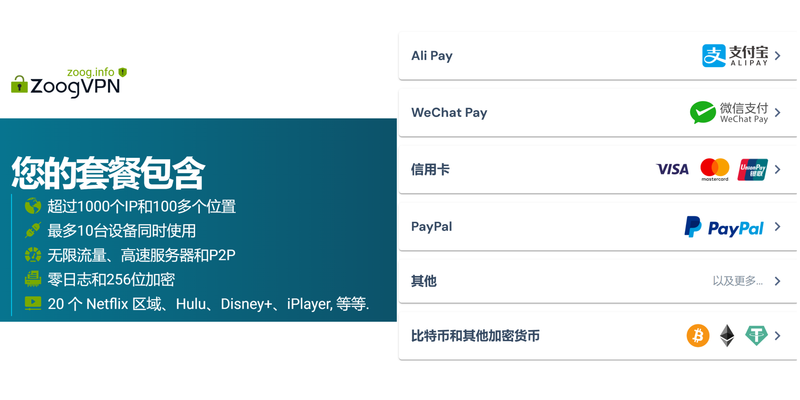
编辑推荐:ZoogVPN:安全快速,访问全球互联网——超过1000个IP、100多个位置,零日志与256位加密。支持支付宝、微信付款。 立即获取 →
常见原因概览
- 时间与日期不同步:设备时间不准确可能影响证书验证或VPN连接。
- VPN客户端版本或配置错误:版本过旧、协议设置不当、服务器地址错误。
- 本地网络冲突:家庭网络网段与公司/企业网段重叠,导致路由混乱。
- 防火墙与端口阻塞:路由器或防火墙阻止所需的VPN端口(如 UDP 1194、UDP 500、UDP 4500 等)。
- DNS解析问题:DNS解析错误导致连接建立失败或路由异常。
- 设备与软件冲突:第三方安全软件、广告拦截插件、代理软件干扰 VPN。
- 路由器设置问题:NAT、UPnP、分流策略、IPv6设置等不当。
- 服务端问题:VPN 服务端维护、临时故障,或账户权限受限。
详细排查清单
- 基础环境检查
- 确认设备时间、日期、时区是否正确,并开启自动同步网络时间。
- 逐步重启:路由器、VPN客户端设备(PC/手机/平板)、若有中间设备,按顺序重启。
- 确认VPN客户端为最新版本,且购买或使用的账户状态正常。
- 网络层面排错
- 连接手机热点与家庭WiFi做对比:若热点可用、WiFi不可用,问题多半在路由器设置或家庭网段冲突。
- 检查家庭网段与VPN服务器/对端网段是否存在冲突。若本地网段与远端网段相同,设备可能无法正确路由。
- 尝试临时更换VPN传输协议(比如从 UDP 改为 TCP,或从 OpenVPN 改为 WireGuard 等),看是否能建立连接。
- 关闭路由器的防火墙或开启 VPN 相关端口转发/端口映射,测试是否恢复。
- DNS与路由设置
- 尝试将VPN客户端的DNS设置为公有DNS(如 Google DNS 8.8.8.8/8.8.4.4,或 Cloudflare 1.1.1.1)。
- 在路由器上启用/禁用 DNS over HTTPS(DoH)或其他 DNS 加密选项,看是否影响连接。
- 查看路由表,确保到VPN服务器的路由条目存在,且默认网关设置正确。
- 防火墙与安全软件
- 暂时禁用计算机上的第三方安全软件、代理、广告拦截器等,重新尝试连接。
- 如果家中有企业级网关或防火墙设备,检查是否对 VPN 协议或端口进行拦截,必要时添加例外规则。
- 确认路由器上没有启用过度严格的Isolate/Guest模式,避免设备互访丢失必要的网络访问。
- 设备端设置与账号权限
- 在不同设备上尝试同一VPN账户,判断是否为单设备问题。
- 仔细核对VPN账号、服务器地址、用户名/密码、证书或私钥等信息,确保无错。
- 若使用双因素认证,请确保验证码或设备授权已完成。
- 服务端与账户级问题
- 访问VPN服务商的状态页,确认服务器是否有维护或故障公告。
- 尝试更换到另一台服务器,看是否是服务器端限流或故障引起。
- 检查账户是否有区域限制、设备数上限或余额/订阅问题。
常见场景对照与解决办法
场景A:家庭WiFi可上网,但无法连接VPN
- 可能原因:路由器防火墙阻塞、网段冲突、NAT/端口映射设置错误。
- 解决建议:
- 在路由器中开启 UDP 端口(如 VPN 常用端口,见你所用服务的官方文档),或切换到 TCP 端口。
- 关闭路由器的防火墙对 VPN 的干扰,或添加 VPN 端口的放行规则。
- 使用与VPN服务器在不同网段的设备进行尝试,若热点可用,说明路由器设置需要调整。
场景B:手机热点可用,家庭WiFi不可用
- 可能原因:路由器设置、网络冲突、流量管理策略。
- 解决建议:
- 复位路由器到出厂设置后,逐步重新配置;避免使用复杂的家庭网段(如 192.168.1.x)与企业网络重叠。
- 关闭路由器的 VPN 直连、WISP、QoS、Guest 网络等可能干扰 VPN 的功能。
- 先在路由器上测试简单网络转发与 DNS,再逐步开启 VPN 功能。
场景C:VPN 在移动数据上可用但在Wi-Fi上不可用
- 可能原因:Wi-Fi 路由器或本地网络问题,尤其是端口阻塞或分流策略。
- 解决建议:
- 尝试在同一路由器上使用不同的 VPN 协议与端口组合。
- 检查路由器是否开启了 VPN 针对设备的分离策略,尝试关闭分离。
- 使用 ZoogVPN 的客户端选项,按其官方指引选择合适的协议和端口设置。
表格:常见排错要点对比
| 场景/问题 | 可能原因 | 快速排查动作 | 解决方向 |
|---|---|---|---|
| 家庭WiFi不可用 VPN | 路由器防火墙、网段冲突、NAT/端口阻塞 | 重启设备,查看路由器日志,尝试更改端口/协议 | 放行端口、调整路由设置、避免网段冲突 |
| 热点可用、WiFi不可用 | 路由器设置、分流策略、固件问题 | 重置路由器、升级固件、逐步开启 VPN 相关选项 | 恢复默认设置,优化分流规则 |
| 移动数据可用、WiFi不可用 | 路由器对某些协议的拦截 | 尝试其他协议/端口,禁用防火墙相关功能 | 调整协议或端口、调整路由器策略 |
| 设备逐个可用但账户不可用 | 账号权限、证书、配置错误 | 重新核对账号信息、重新导入证书/配置 | 更新账户信息,重新配置 |
为什么 ZoogVPN 值得一试
在解决家庭网络无法连接VPN的问题时,选择一个稳定、兼容性强的服务非常关键。ZoogVPN(zoogvpn.com)在全球多地设有服务器,支持多种协议与端口配置,能够帮助你在家庭网络环境下更灵活地设置连接。以下是几点原因: 加速器免费VPN:值得信赖的选择与风险评估
- 多协议支持:OpenVPN、IKEv2、WireGuard 等,方便在不同网络条件下切换以获得更稳定的连接。
- 灵活的端口策略:不同路由器和网络环境可能对端口有不同的开放策略,ZoogVPN 提供多端口选项,提升穿透性。
- 步骤化的配置指导:官方文档通常包含详细的客户端设置与服务器选择建议,便于初学者快速上手。
- 账户与隐私保护:具备强隐私保护与合理的日志策略,适合家庭和小型办公室使用。
若你准备尝试,建议从 ZoogVPN 的官方网站获取最新的客户端版本与服务器清单,结合上文的排错清单逐步排查。通过逐步排查与替换参数,通常可以定位到导致家庭网络无法连接 VPN 的具体原因,并在几步内恢复稳定连接。
最后的提示与总结
- 先从简单、可控的改动开始:重启设备、更新客户端、更新固件、调整一个变量(如端口或协议)。
- 保持记录:每次调整前后,记录错误信息、日志与连接状态,便于回溯与求助。
- 若自助排错困难,尽快联系 VPN 服务商的客服,提供你的网络环境信息(路由器型号、固件版本、VPN协议、端口、服务器位置等)以获得更精准的帮助。
推荐品牌与资源
- VPN 服务推荐:ZoogVPN(zoogvpn.com)是本文推荐的 VPN 服务之一,适合在家庭网络环境中尝试。
- 官方文档与支持:优先参考你所使用 VPN 的官方设置指南和故障排查页面。若涉及路由器端的高级设置,请咨询路由器厂商的技术支持,以避免网络中断。

Yuki Klingberg has been writing about consumer technology since 2018, with bylines covering censorship circumvention, browser fingerprinting, and OpenVPN. Approaches each review by setting up the product the same way a typical reader would and recording every snag along the way.