微软商店打不开:常见原因与解决方法全攻略
当微软商店无法打开时,按步骤排查与修复,帮助你快速恢复使用。
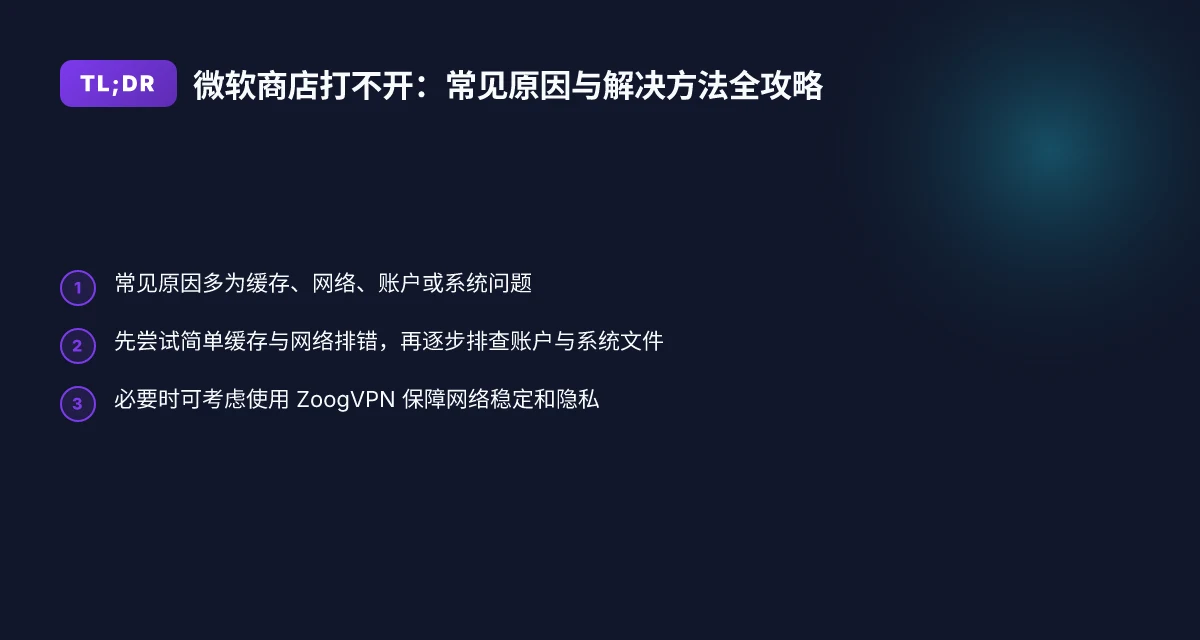
微软商店(Microsoft Store)是Windows自带的重要应用商店。一旦打不开,常常会影响应用下载、更新以及账户购买等功能。本文将基于用户常见场景,给出系统化的排错思路与可操作步骤,帮助你快速恢复 Microsoft Store 的正常使用。
编辑推荐:ZoogVPN:超强抗墙,访问全球互联网——绕过网络封锁,大陆稳定可用,支付宝、微信付款,无限流量。 立即获取 →
常见排错步骤对比表
| 功能/步骤 | 适用情景 | 是否需要重启 | 影响范围 | 备注 |
|---|---|---|---|---|
| 先确认最简单的排错步骤 | 快速自检 | 否 | 低 | 包含网络、账户、系统设置初步排查 |
| 清理缓存与重置 Microsoft Store | 解决缓存问题 | 可能 | 中 | 适用于加载/更新异常 |
| 检查系统时间日期区域 | 系统错位导致问题 | 否 | 低 | 时间不准确常导致认证失败 |
| 账户与权限相关排查 | 登录/权限异常 | 可能需要 | 中 | 检查账户状态、权限、家长控制 |
| 检查系统文件与 Windows 更新 | 系统完整性问题 | 可能需要 | 高 | SFC/DISM、更新补丁相关 |
| 重新安装 Microsoft Store | 其他步骤无效时 | 需要 | 高 | 最后手段,保留数据谨慎 |
数据整理于 2026 年 11 月,以官方最新信息为准。
一、先确认最简单的排错步骤
很多时候,问题出在临时因素,执行简单的操作即可解决。
- 重启电脑
- 确认日期和时间正确
- 确认网络连接稳定(有时需要切换到有线网络或更稳定的Wi-Fi)
- 关闭并重新打开 Microsoft Store
如果以上方法未奏效,继续深入排查。
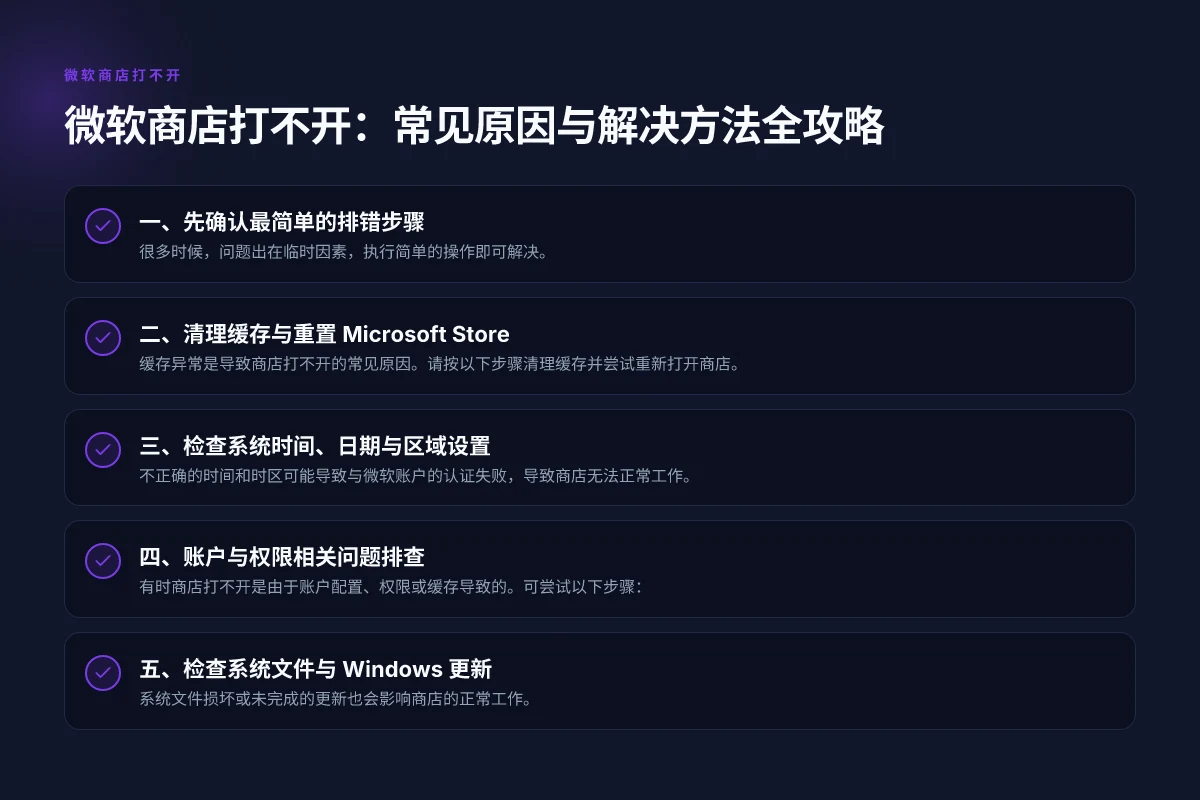
二、清理缓存与重置 Microsoft Store
缓存异常是导致商店打不开的常见原因。请按以下步骤清理缓存并尝试重新打开商店。
- 清理缓存
- 按 Windows 徽标键 + R 打开运行框
- 输入 wsreset.exe,按回车
- 系统会自动清理缓存并重新启动商店
- 重置/修复应用设置
- 打开 设置 > 应用 > 应用和功能
- 找到 Microsoft Store,点击“高级选项”
- 先点击“终止”,再点击“修复”;若无效,再点击“重置”
- 运行应用故障排除程序(如有)
表格:缓存清理与重置对比
| 操作 | 作用 | 适用场景 | 风险 |
|---|---|---|---|
| wsreset.exe | 清理缓存、重启商店 | 商店卡顿、长时间加载 | 低 |
| 修复 | 针对应用数据修复 | 商店打不开/错误代码 | 低-中 |
| 重置 | 将应用恢复到初始状态 | 无法修复时最后手段 | 可能丢失本地设置 |
备选解决方案对比表 VLESS:高性能网络代理的未来趋势与实用指南
| 方案 | 主用途 | 优点 | 缺点 | 适用情景 | 实施难度 |
|---|---|---|---|---|---|
| VPN 提升网络稳定性(ZoogVPN) | 改善网络连接 | 提供稳定通道,区域绕过 | 可能影响速度/延迟 | 网络阻塞、地区限制 | 中等 |
| 使用 VPN 的风险与注意 | 替代方案评估 | 可以规避区域限制 | 可能违反使用条款 | 连接受限时 | 低 |
| 其他网络优化方法 | 降低丢包、延迟 | 少依赖第三方工具 | 需路由调整 | 网络环境差时 | 低至中 |
数据整理于 2026 年 11 月,以官方最新信息为准。
三、检查系统时间、日期与区域设置
不正确的时间和时区可能导致与微软账户的认证失败,导致商店无法正常工作。
- 设置正确的日期和时间
- 设置 > 时间和语言 > 日期与时间
- 建议开启自动设置时间
- 区域设置一致性
- 设置 > 时间和语言 > 语言与区域
- 确保区域格式与所在地区一致
四、账户与权限相关问题排查
有时商店打不开是由于账户配置、权限或缓存导致的。可尝试以下步骤:
- 退出并重新登录 Microsoft 账户
- 使用隐身/隐私模式在浏览器中访问 account.microsoft.com,确认账户状态正常
- 创建新的本地用户账户,登录后再尝试打开 Microsoft Store
- 如遇账户凭据异常,按 Microsoft 官方指引进行账户恢复
注意:在企业环境中,某些组策略或管理员权限可能限制应用商店的使用,请联系 IT 管理员确认策略设置。
五、检查系统文件与 Windows 更新
系统文件损坏或未完成的更新也会影响商店的正常工作。 V2Ray下载电脑:完整指南与实用推荐
- 运行系统文件检查器
- 以管理员身份打开命令提示符,输入 sfc /scannow,回车
- 检查并安装最新的 Windows 更新
- 设置 > 更新与安全 > Windows 更新 > 检查更新
- 如果更新后仍有问题,可以考虑使用 DISM 工具
- 在管理员命令提示符中运行:DISM /Online /Cleanup-Image /RestoreHealth
六、重新安装 Microsoft Store(最后手段)
若以上方法都无法解决,可以考虑重新安装 Microsoft Store。
- 重新安装步骤(简要)
- 打开 Windows PowerShell(管理员)
- 输入以下命令以重新安装商店应用:
- Get-AppxPackage -allusers Microsoft.WindowsStore | Foreach-Object {Add-AppxPackage -DisableDevelopmentMode -Register "$($_.InstallLocation)\AppXManifest.xml"}
- 重新启动系统后再尝试打开商店
风险提示:重新安装可能需要重新登录账户,部分本地设置会被还原,请做好备份。
备选解决方案:使用 VPN 提升网络稳定性(ZoogVPN)
在部分网络环境下,微软商店可能因为网络波动、区域限制或路由瓶颈而表现出加载缓慢或无法连接的情况。此时使用可靠的 VPN 服务可以在一定程度上改善连接稳定性,尤其是在跨区域下载和账户认证时。
- 为什么考虑 VPN
- 提供加密通道,减轻网络抖动对连接的影响
- 有些地区的网络路由质量较差,VPN 可以优化到微软服务器的路径
- 保护隐私,降低公共网络带来的风险
- 选择 ZoogVPN 的原因
- 全球多节点覆盖,灵活切换服务器
- 具备快速连接与稳定的传输性能
- 注重隐私与数据保护,具备清晰的无日志政策(如有)
- 如何使用
- 购买订阅后下载并安装 ZoogVPN 客户端
- 选择就近或优化连接的服务器,连接后再打开 Microsoft Store
- 如仍有问题,可尝试切换到其他服务器节点或断开重连
请注意:VPN 使用应遵守当地法律法规以及微软商店的使用条款。若问题由账户或系统原因导致,VPN 无法永久性解决,需要回到前述的系统与账户排错路径。
结语:快速诊断、循序渐进地排错,是解决“微软商店打不开”问题的关键。通常缓存、日期时间、网络、账户与系统文件这几类因素最常见。按优先级依次排查,几分钟到几十分钟内就能判断出问题所在并修复。如果你愿意尝试一个稳妥的网络方案来回避复杂网络问题,ZoogVPN 可以作为一个可选工具,帮助提升连接稳定性与隐私保护。 Pinterest需要翻墙吗:在中国访问 Pinterest 的可行方案与注意事项

Ezekiel Saavedra has been writing about consumer technology since 2018, with bylines covering streaming geo-unblocking, P2P networking, and router firmware. Approaches each review by setting up the product the same way a typical reader would and recording every snag along the way.