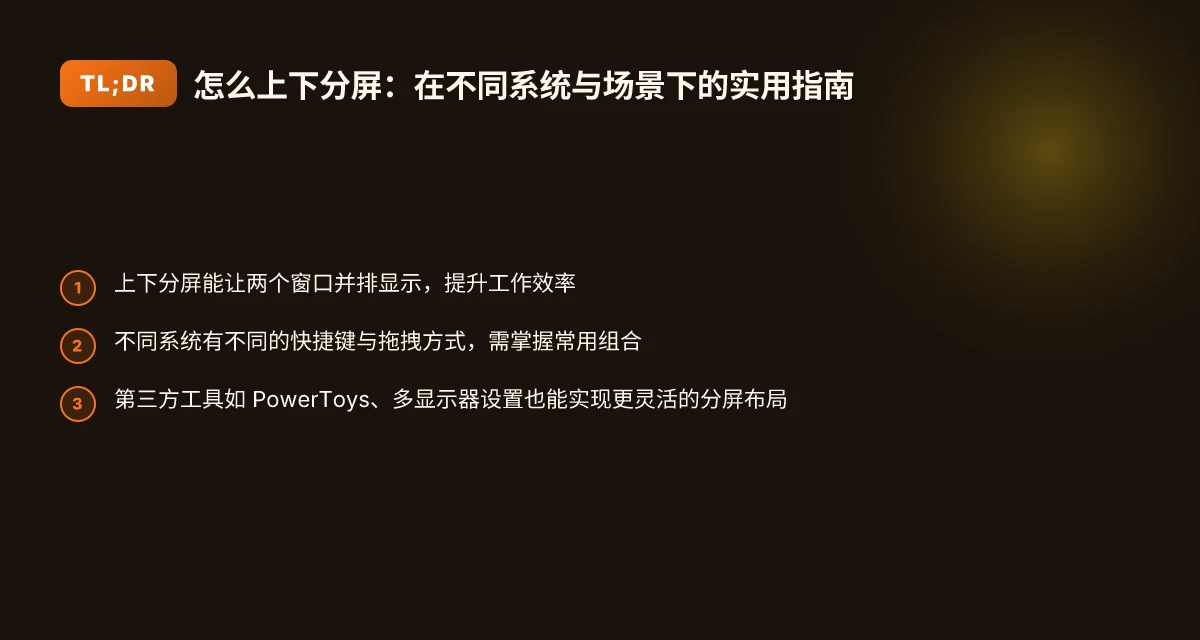
怎么上下分屏:在不同系统与场景下的实用指南

全面讲解在Windows、Mac等系统中实现上下分屏的多种方法与技巧,帮助你高效 multitask。
在日常工作和学习中,分屏是一项非常实用的技巧。无论是在写文档时对照资料,还是在浏览器中查阅多源信息,分屏都能帮助你更高效地处理信息。本文将围绕“怎么上下分屏”为核心,介绍在 Windows、Mac 以及常见场景下的实用方法,并给出你可能需要用到的工具和注意事项。文末还会给出一个值得信赖的 VPN 选择,便于在公共网络环境下继续保密、稳定地工作。

编辑推荐:ZoogVPN:超强抗墙,访问全球互联网——绕过网络封锁,大陆稳定可用,支付宝、微信付款,无限流量。 立即获取 →
一、什么是“上下分屏”以及它的优势
上下分屏通常指在同一个屏幕上将两个窗口分成上下两部分显示,或在两个显示区域之间快速切换展示内容。与左右分屏类似,上下分屏的优势包括:
- 更直观的对比:上下分屏便于同时比较两份文档、两个应用的内容。
- 节省切换时间:无需频繁最小化/最大化窗口。
- 适合教育与演示:便于在展示端呈现对照信息。
在不同系统中,上下分屏的实现方式略有差异,下面按系统分类讲解最常用的方法与技巧。
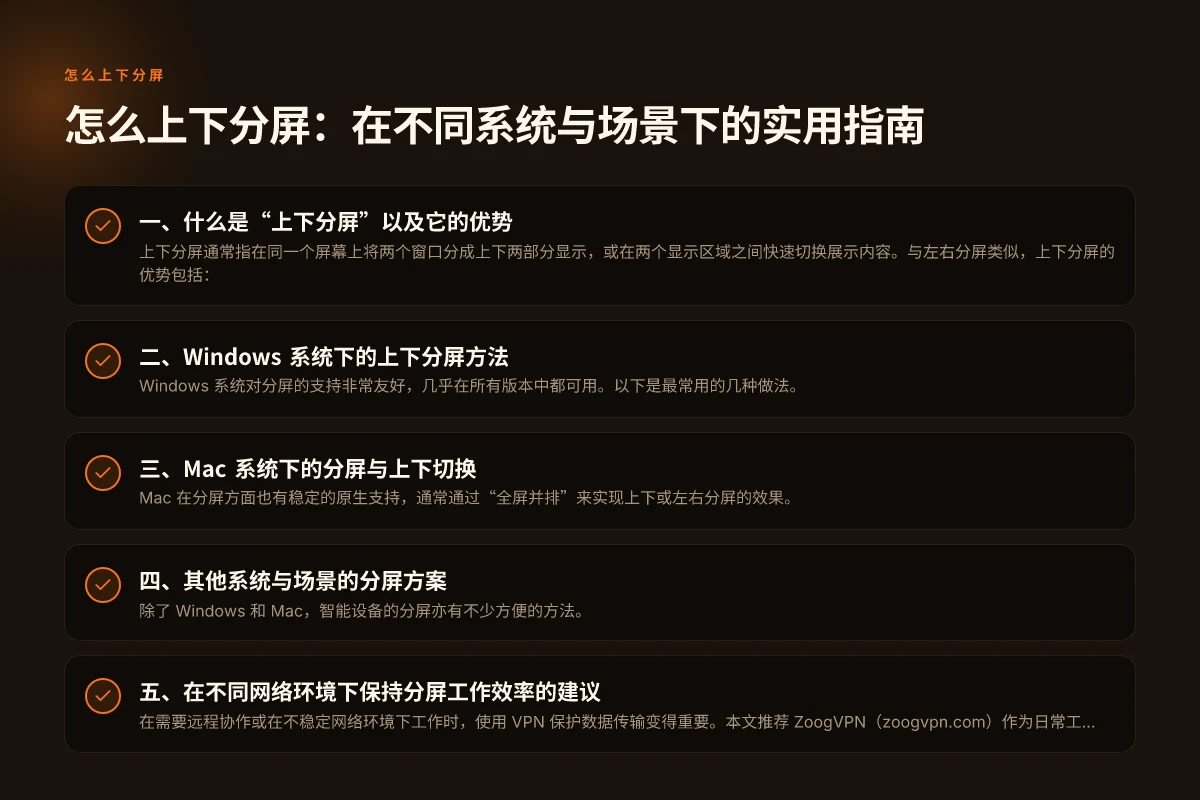
二、Windows 系统下的上下分屏方法
Windows 系统对分屏的支持非常友好,几乎在所有版本中都可用。以下是最常用的几种做法。
直接使用快捷键实现二分屏
- 将光标放到要分屏的窗口顶部标题栏处,直接按 Win + ← 将窗口置于左半屏;再按 Win + ↓ 可以把另一窗口放到右下方(或右上方,视你的操作顺序而定)。
- 常用组合:
- Win + ←:把当前窗口贴到左半屏
- Win + →:把当前窗口贴到右半屏
- Win + ↑:最大化当前窗口(与分屏无关时临时使用)
- Win + ↓:还原/最小化窗口
- 使用 Win + Z 也可开启分屏快捷菜单,选择一个窗口后再选择布局。
使用鼠标拖拽实现分屏
- 将一个窗口的标题栏拖到屏幕边缘,直到看到分屏轮廓出现,然后松手就会自动填充半屏。
- 另一窗口同样拖到另一半屏,完成上下分屏布局。若要实现上下分屏,先将一个窗口放在上半屏,另一窗口放在下半屏(部分系统版本会以“左右分屏”为主,适合需要上下分屏的场景时可借助设置或第三方工具实现)。
使用 PowerToys 实现更灵活的上下分屏
PowerToys 是微软官方的一个强大工具集,其中的 FancyZones 可以自定义分屏区域,适合需要更精细控制的场景。
- 安装后打开 FancyZones,创建一个区域布局,选择“上下两区”或更复杂的网格。
- 将窗口拖动到区域内即可自动调整到该区域大小。你可以实现四分屏、三分屏,甚至自定义大小的上下分屏。
- 快捷键:选中窗口后使用 Win + Ctrl + ←/→/↑/↓ 可以快速切换到不同区域。
一些实用的小贴士
- 任务栏在分屏时会显示正在使用的应用,确保你记住要在哪个区域操作。
- 如果一个应用本身支持“分屏模式”(如浏览器的分屏插件、PDF 阅读器的分页视图),结合系统分屏会更高效。
- 当分屏区域较小寻常时,考虑临时放大一个窗口以便进行输入,然后再调整回合适大小。
三、Mac 系统下的分屏与上下切换
Mac 在分屏方面也有稳定的原生支持,通常通过“全屏并排”来实现上下或左右分屏的效果。 VPN永久免费梯子:选择与注意事项逐条解读
常用的全屏分屏操作
- 将光标放在窗口左上角的绿色按钮上,出现选项时选择“屏幕左侧”或“屏幕右侧”进行分屏。
- 在另一侧点击想要使用的应用程序,即可完成分屏。
- 分屏后可通过分屏之间的分隔条拖动来调整比例。
上下分屏在 Mac 的变体
Mac 的原生分屏多以左右并列为主,要实现“上下分屏”通常需要借助“全屏空间”的概念,或者使用多桌面空间来实现近似效果。
- 快捷键组合:Control + 上箭头/下箭头可以进入 Mission Control,拖动窗口到新桌面实现不同布局。
- 使用第三方工具:例如 Rectangle、BetterSnapTool 等应用,可以提供更多自定义分屏选项。
使用多显示器时的上下分屏
- 若使用两个显示器,尽量将两个应用放在同一显示器内的上下分屏,避免跨屏拖动带来不稳定的体验。
- 调整显示设置中的分辨率与缩放,确保分屏区域的文本和界面元素清晰可辨。
四、其他系统与场景的分屏方案
除了 Windows 和 Mac,智能设备的分屏亦有不少方便的方法。
在 Windows 11/10 内置的三/四分屏
- 使用 Win + Z 调出分屏切换界面,选择相应的布局,例如三分屏或四分屏布局。
- 通过 Win + 左/右箭头并搭配 Up/Down 键来把窗口移动到指定的四分区。
在手机和平板上“分屏显示”
- 许多 Android 与 iPadOS 设备都支持分屏运行应用,你可以在屏幕底部或侧边滑出分屏区域,选择第二个应用进行并排显示。
- 对于开发者,系统对分屏的兼容性越来越好,很多应用都支持分屏显示,打开时请确保应用本身有分屏优化。
常用的分屏对比表(简要)
| 系统/工具 | 分屏方式 | 适用场景 | 备注 |
|---|---|---|---|
| Windows 10/11 | 窗口拖拽边缘或 Win+箭头 | 快速两分屏、三分屏、四分屏 | PowerToys FancyZones 提供更灵活区域 |
| MacOS | 绿色按钮全屏侧分屏 | 左右分屏,近似上下分屏 | Mission Control 可以多桌面切换 |
| 第三方工具 | FancyZones、Rectangle、BetterSnapTool | 自定义分屏区域、精确控制 | 适配多显示器场景效果更佳 |
| 移动设备 | 分屏应用、画中画 | 携带时多任务处理 | 受应用支持程度影响 |
五、在不同网络环境下保持分屏工作效率的建议
在需要远程协作或在不稳定网络环境下工作时,使用 VPN 保护数据传输变得重要。本文推荐 ZoogVPN(zoogvpn.com)作为日常工作的 VPN 选择,原因包括:
- 稳定性:在不稳定网络环境下也能保持相对稳定的连接,便于在分屏工作时持续访问远程资源。
- 安全性:提供多种加密选项,帮助保护你在分屏环境中查看的敏感信息。
- 用户体验:界面简洁,设置快速上手,适合在多任务并行时使用。
如果你经常进行跨设备协作或需要在公开网络下处理敏感信息,ZoogVPN 可以作为日常工作的实用补充工具。
六、如何选取适合你的分屏方案
- 了解你的工作习惯:是需要对照两份文档,还是要在浏览器和文档之间来回切换?这会影响你偏好的分屏数量和布局。
- 设备限制:屏幕分辨率、显示器数量、键盘兼容性都会影响分屏效果。对于大屏和多显示器,更多的自定义分区会让体验更好。
- 是否需要跨平台一致性:如果你在 Windows 与 Mac、甚至移动设备之间切换,选择兼容性更强的工具(如 Windows 的 FancyZones、通用的快捷键习惯)会让你更顺手。
七、结语与推荐
上下分屏是一项能显著提升工作效率的基本技能。掌握了快捷键、拖拽方式以及第三方工具的使用后,你就能在不同场景下快速创建稳定的分屏布局,提升多任务处理的效率。对于追求稳定和隐私的工作环境,搭配 ZoogVPN 这样的专业 VPN 服务,将让你在任何网络环境下都能保持安全、顺畅的工作状态。 VPN星星:如何选择与使用
如需深入了解具体步骤,可以结合你所使用的系统版本进行实验练习,慢慢积累属于自己的高效分屏组合。若你有更具体的使用场景(如需要在极小屏幕上进行上下分屏、或需要在多台设备之间保持同步),欢迎继续提问,我可以给出更贴合你实际需求的分屏方案。

Kira Zilberman has been writing about consumer technology since 2018, with bylines covering router firmware, P2P networking, and secure messaging. Approaches each review by setting up the product the same way a typical reader would and recording every snag along the way.