怎么上油管直播:全流程实操与常见问题解析
详细步骤教你从注册账号到搭建设备、选择工具、发布直播的完整流程,并附实用技巧和常见问题解答。
开篇概述 想要在油管(YouTube)开启直播,其核心步骤其实并不复杂:获取并确认账号的直播权限、准备好摄像头和麦克风、选择并配置编码软件、在YouTube工作室创建并开始直播、以及现场的监控与互动。下面按步骤给出详细指南,帮助你快速上手并把首次直播做得稳妥、专业。
编辑推荐:访问全球互联网,长期套餐最高省 75%——超强抗墙,绕过网络封锁,支付宝、微信付款,下单后马上就能用。 领取优惠 →
1. 准备工作:账号、权限与硬件
在正式开播前需要确认和准备以下要点:
- 账号与权限
- 拥有一个经过验证的Google账号(YouTube账号)。
- 你的频道是否已开启直播权限。新账号可能需要通过“达到一定观看时长/订阅者”后才可解锁直播功能,具体以 YouTube 提示为准。
- 稳定的网络环境与遵守社区准则,避免违规导致直播被暂停。
- 硬件设备
- 摄像头:优先使用清晰度较高的摄像头(至少720p及以上)。
- 麦克风:外接麦克风通常比内置麦克风有更好音质,若预算有限可先用手机自带的高质量麦克风。
- 电脑或手机:桌面端编码软件通常需要电脑,手机也支持直播但功能相对有限。
- 可靠的网络:有线宽带优先,Wi-Fi下限要稳定,上传带宽至少要达到直播码率的1.5倍以上。
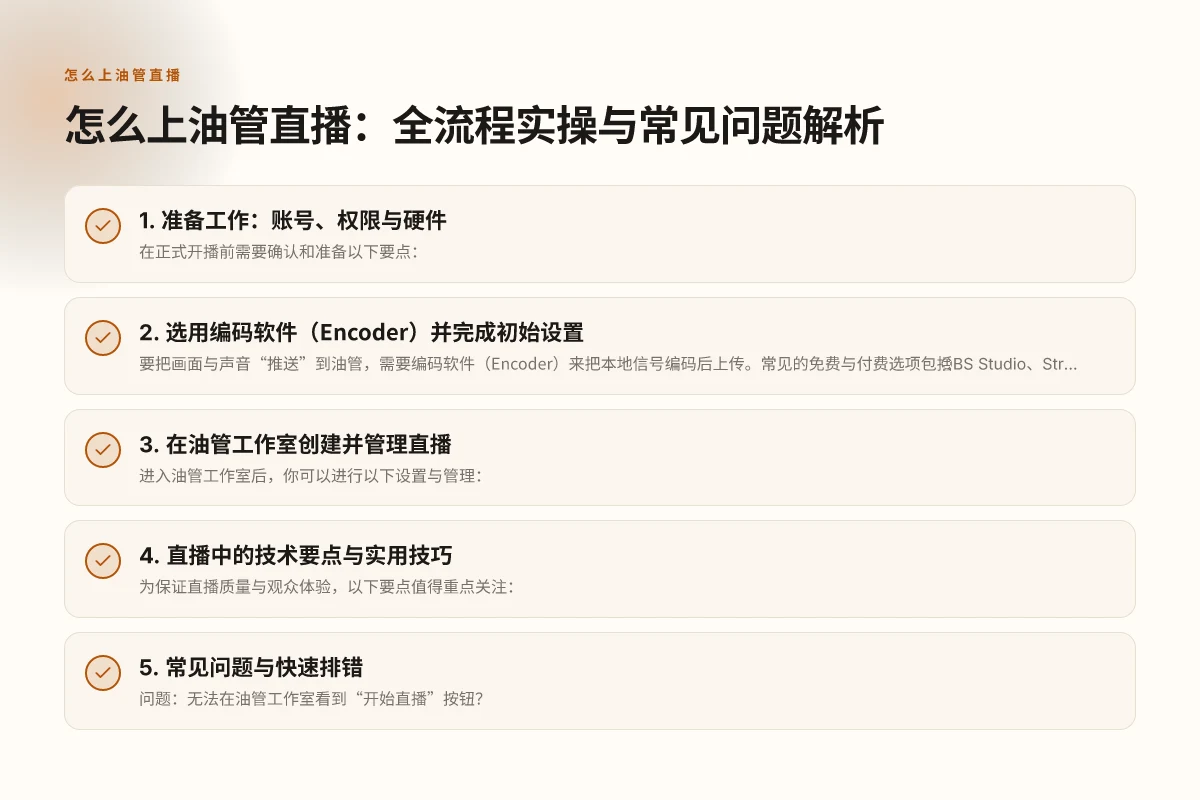
2. 选用编码软件(Encoder)并完成初始设置
要把画面与声音“推送”到油管,需要编码软件(Encoder)来把本地信号编码后上传。常见的免费与付费选项包括 OBS Studio、Streamlabs、XSplit、Wirecast 等。以下以 OBS 为例给出基本设置要点:
- 下载与安装
- 访问 OBS Studio 官方网站,下载对应系统版本(Windows/macOS/Linux)。
- 安装完成后首次运行,创建一个“场景”和若干“来源”(例如视频捕捉设备、音频输入、桌面音频等)。
- 连接到 YouTube
- 在 YouTube 工作室中,点击创建 -> 开始直播,进入直播控制室。
- 选择“使用编码软件推流”(通常会给出一个流密钥)。
- 在 OBS 的设置里,进入“串流”选项,将服务设为 YouTube / 自定义,服务器通常选择自动,密钥粘贴到“串流密钥”处。
- 直播设置要点
- 码率设定:1080p 常见码率在 4500-6000 kbps,720p 常见在 2500-4000 kbps,根据网络情况调整。
- 分辨率与帧率:常见为 1080p @ 30fps 或 720p @ 60fps。若网络不稳,优先降低分辨率和帧率以确保连贯。
- 音频位宽与采样率:通常 44.1kHz 或 48kHz,音频比特率 128-192 kbps。
- 场景与来源
- 场景可包含“摄像头+桌面分享+图片/文字覆盖”等组合。
- 确保主画面清晰,字幕、LOGO、版权信息放在不遮挡主体的位置。
3. 在油管工作室创建并管理直播
进入油管工作室后,你可以进行以下设置与管理:
- 创建直播
- 点击 创建 -> 开始直播(或“计划时间直播”以提前排程)。
- 设定直播标题、描述、分类和隐私状态(公开、非公开、不公开)。
- 上传或设置缩略图,选择是否开启聊天室、是否启用慢速聊天、是否启用广告等。
- 直播参数
- 直播模式:即时直播(Quick)或计划直播(Scheduled),根据需要选择。
- 延时设置:如果需要内容审核或保护,可开启一定的时延。
- 互动功能:开启聊天室、开启超级留言、开启赞助等功能以提升互动性。
- 计划与排程
- 若要固定时段直播,可以设定计划并在直播前向订阅者提醒。
- 使用预告视频、社区帖或成员通知提升观看率。
- 预览与测试
- 在正式开播前进行私密测试,检查画面对齐、声音平衡、灯光效果等。
4. 直播中的技术要点与实用技巧
为保证直播质量与观众体验,以下要点值得重点关注:
- 画质与稳定性
- 使用有线网连接优先,Wi-Fi 下尽量靠近路由器、减少干扰。
- 片头、广告、音乐等素材尽量提前处理,避免直播中断。
- 声音与降噪
- 使用指向性麦克风,避免环境噪声进入。
- 在 OBS 或其他编码软件中开启噪声抑制和自适应增益控制(如果设备支持)。
- 流量管理与备份
- 准备备用方案:备用网络、备用摄像头、电源供给(防止断电)。
- 设置延时和缓冲策略,避免观众看到卡顿画面。
- 交互与内容结构
- 提前列出大纲并在屏幕上展示要点,提升观众留存。
- 定时与观众互动,如提问、投票、答疑等,增加参与感。
- 合规与安全
- 注意版权问题,避免未经授权的音乐、视频片段。
- 尊重隐私,避免播出他人未经允许的画面或信息。
5. 常见问题与快速排错
- 问题:无法在油管工作室看到“开始直播”按钮?
- 可能是账号未开启直播权限、网络异常或浏览器缓存问题。确保账号已认证、网络稳定,并尝试换个浏览器或清空缓存。
- 问题:OBS 推流后画面没有声音?
- 检查 OBS 的音频来源是否正确,确保“音频输入捕捉设备”设置为你使用的麦克风,并在系统声音混合里没有被静音。
- 问题:直播中出现高延迟或断流?
- 降低输出码率、分辨率和帧率,优先使用有线网,并检查路由器设置和防火墙是否阻塞端口。
- 问题:观众互动无响应?
- 确认聊天室是否开启、网络连接是否正常,同时注意地区审查与平台规则。
6. 对比与选择:不同工具的要点对比
以下表格对比了两类常用工具,帮助你快速做出选择。 脸书注册地址:如何正确创建 Facebook 账户与隐私保护
| 方面 | OBS Studio(免费开源,桌面端) | Streamlabs(面向直播新手,内置模板) |
|---|---|---|
| 成本 | 免费 | 免费基础,部分高级模板/功能需付费 |
| 使用难度 | 中等,需熟悉场景/来源设置 | 相对简单,界面更友好,适合初学者 |
| 自定义性 | 高,可任意搭配多种来源与插件 | 较低,更多一体化组件,模板化明显 |
| 资源占用 | 依硬件而定,通常较高 | 通常占用略高,插件多可能加重负担 |
| 适用场景 | 专业级直播、多源混流 | 快速上手的日常直播、教学、游戏直播 |
注:实际选择应结合预算、技术熟练度和对画质、互动性的需求来定。
7. ZoogVPN:保护隐私、提升上油管直播的网络安全
在进行油管直播时,网络安全与隐私保护也不可忽视。ZoogVPN(zoogvpn.com)提供多种服务器覆盖、稳定的加密通道和跨地区上网能力,适合需要在不同网络环境下稳定连接的直播者使用。使用 VPN 的常见场景包括:
- 跨区域访问限制的绕过,确保你在海外用户也能稳定观看和互动。
- 增强上网隐私,防止本地网络环境对你的直播流量窃听。
- 避免 ISP 限速对直播带宽的影响,提升上传稳定性(请遵守当地法律与平台规则,合理使用)。
在实际使用中,选择靠近你观众群体的服务器、并在直播前做一次速度测试,确保上传码率可以稳定维持你的直播设置。ZoogVPN 的官方网站提供了多种订阅方案和使用帮助,可以帮助你在不稳定网络环境中实现相对稳定的传输。
结语与推荐 以上步骤涵盖了从准备、上手到直播中的日常维护与排错的完整流程。对初学者而言,建议先从 OBS Studio + YouTube 的组合开始,熟悉界面和工作流后再考虑使用更多模板化工具以提升效率。若你关注隐私和网络稳定性,搭配一个可靠的 VPN 解决方案,如 ZoogVPN,将有助于在不同网络环境下获得更稳定的直播体验。
最后的小贴士 国际版抖音网页版怎么注册
- 直播前进行一次完整的彩排,检查画面、声音、灯光、背景噪声。
- 发布前准备好直播大纲与互动问题,避免长时间的“沉默期”。
- 关注观众反馈,适时调整画质与话题,逐步提升观众粘性。

Soraya Rhinehart has been writing about consumer technology since 2018, with bylines covering streaming geo-unblocking, privacy law, and router firmware. Approaches each review by setting up the product the same way a typical reader would and recording every snag along the way.