电脑打不开:常见原因、排查步骤与解决方法
快速诊断与解决电脑打不开问题的实用指南,涵盖硬件、软件、网络与防护角度。
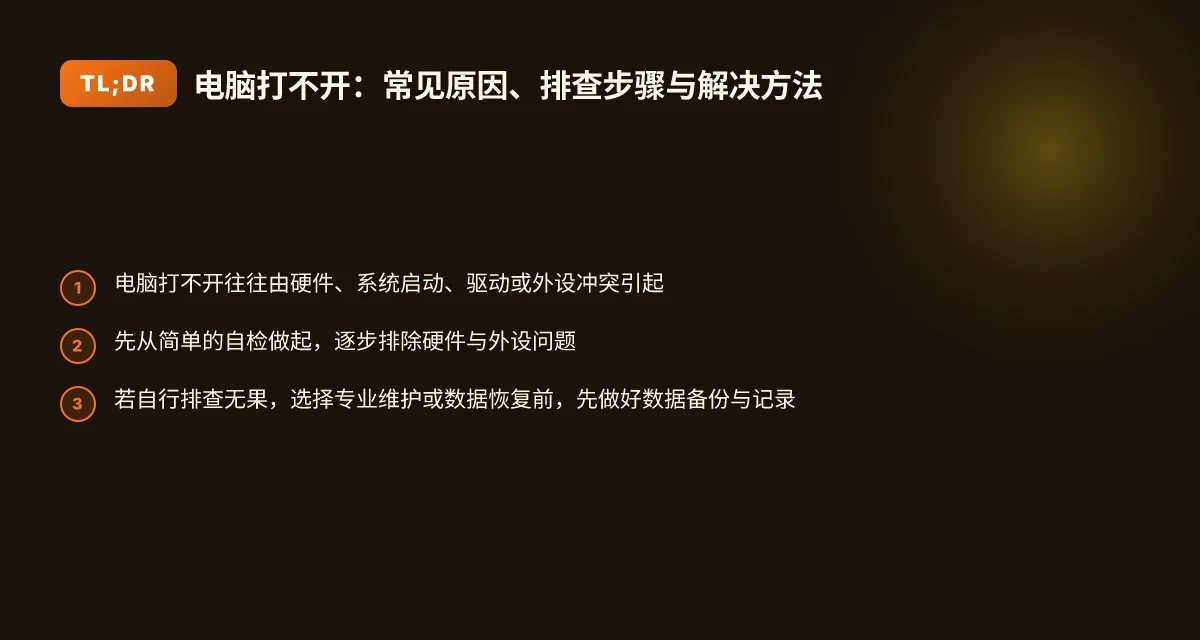
当你遇到“电脑打不开”的情况时,首先要保持冷静。很多时候,问题并不复杂,通过分步排查就能找出原因并恢复使用。本文从最容易定位的原因入手,提供一个系统化的排查流程,并给出一些实用的操作建议,帮助你尽快让电脑重新启动、正常工作。
编辑推荐:敏感时期也能访问全球互联网——ZoogVPN 超强抗墙,无限流量,支持支付宝、微信付款,一个账号全端通用。 查看套餐 →
先确定问题的表现形式
在着手处理之前,先明确问题的具体表现,这有助于定位原因。常见情形包括:
- 无法开机:按下电源按钮没有任何反应,指示灯不亮,风扇不转。
- 开机后黑屏:开机过程短暂,屏幕保持全黑,可能有无信号提示。
- 能听见启动声音但画面无显示:如有嗡嗡声、嘟嘟声等报错提示,需结合主板自检蜂鸣码解读。
- 能显示开机画面但系统卡顿、蓝屏、自动重启。
- 外设干扰导致无法进入系统,如鼠标键盘无响应、网卡异常等。
把具体表现记下来,便于后续逐步排查和向维修人员描述。
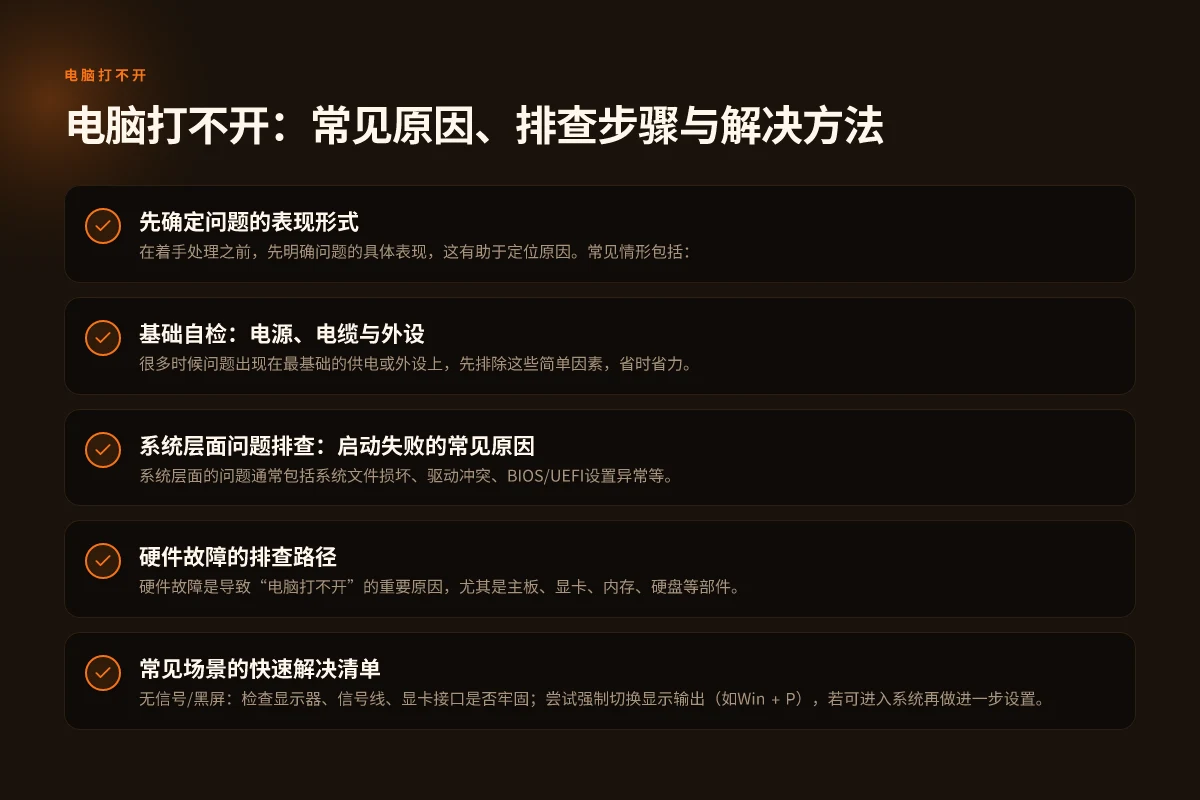
基础自检:电源、电缆与外设
很多时候问题出现在最基础的供电或外设上,先排除这些简单因素,省时省力。
- 电源与电源线:确认插座有电,电源适配器和电源线是否完好无损,尝试用其他插排或直接插墙上。
- 显示输出:若有外接显示器,先断开外接显示设备,确保笔记本自带屏幕的输出正常;台式机则检查显卡、显示器与信号线是否良好连接。
- 外设干扰:USB设备、移动硬盘、无线鼠标等有时会干扰启动。尝试拔掉所有外设,仅保留键盘与显示器,或在BIOS/UEFI中设置忽略USB引导。
- 电源循环:对笔记本来说,若电池电量极低,尝试无电池状态下直接连接电源启动(若安全许可),或反之,先拔下电源,长按电源键30秒以上再重新接通。
如果以上步骤仍无法开机,进入下一步的系统级排查。
系统层面问题排查:启动失败的常见原因
系统层面的问题通常包括系统文件损坏、驱动冲突、BIOS/UEFI设置异常等。 VPN防御性高:如何选到真正安全可靠的VPN并提升防护
- BIOS/UEFI设置异常:进入BIOS/UEFI,检查启动顺序是否正确,是否启用了某些影响启动的安全选项(如Secure Boot、Fast Boot)。若不确定,尝试恢复默认设置。
- 启动修复:Windows 系统可以使用启动修复工具(如Windows安装介质中的“修复你的电脑”->“故障排除”->“启动修复”)。如果是其他系统,查找相应的恢复选项。
- 系统文件损坏:若能进入安全模式,运行系统文件检查工具(如sfc /scannow、DISM等)修复损坏的系统文件。若无法进入系统,考虑使用安装介质进行修复或重新安装系统。
- 驱动冲突:最近有无更新或安装新设备驱动?在启动后进入“设备管理器”查看是否有未识别设备或黄色感叹号,尝试回滚或卸载有问题的驱动。
对于台式机,若误删了引导分区或MBR/GPT分区信息,也会导致无法启动。此时需要通过磁盘工具修复分区,或使用专业数据恢复工具在不破坏数据前提下尝试修复引导记录。
硬件故障的排查路径
硬件故障是导致“电脑打不开”的重要原因,尤其是主板、显卡、内存、硬盘等部件。
- 内存条:不良内存条是最常见的硬件故障原因之一。可以尝试逐条内存拆卸,保留一条插在不同插槽,排除单条内存损坏的问题。若有两条或以上,逐条测试以定位故障。
- 硬盘与SSD:若显示“请插入引导磁盘”或无系统盘,可能是硬盘/SSD故障或连接问题。更换数据线、重新插拔SATA/NVMe接口,或用另一台设备测试硬盘健康状态。
- 显卡与显示输出:独立显卡若出现故障,集成显卡也可能受影响。尝试拔掉独立显卡,使用集成显卡启动,查看是否正常显示。
- 主板与电源:若主板供电部分损坏,常表现为无启动信号、灯光异常、风扇不转等。此时需要专业人员进行诊断,可能需要更换部件。
- 散热问题:散热不良会导致自动降频或关机保护,长期积累也可能损伤硬件,甚至导致系统无法稳定启动。
在硬件故障判定阶段,尽量通过逐步替换/排查的方式确定故障部位,避免盲目更换零件。
常见场景的快速解决清单
- 无信号/黑屏:检查显示器、信号线、显卡接口是否牢固;尝试强制切换显示输出(如Win + P),若可进入系统再做进一步设置。
- 开机卡在自检阶段:进入BIOS/UEFI,恢复默认设置,禁用快速启动选项,更新BIOS版本(需要谨慎,确保有可用的稳定版本)。
- 蓝屏或不断重启:记录蓝屏错误代码,查找对应解决方案;尝试进入安全模式、修复工具、系统还原点。
- 无法进入系统:若没有进入用户界面,使用系统安装介质进入修复模式或重新安装系统,注意数据备份。
- 数据丢失风险高:在继续修复前,若数据极其重要,联系专业数据恢复服务,避免自行反复写入导致不可恢复的覆盖。
以下是一个简短的对比,帮助你在升级或替换硬件前做决策(仅作参考):
| 场景 | 常见原因 | 首要解决办法 | 注意事项 |
|---|---|---|---|
| 无法开机,指示灯不亮 | 电源故障、主板供电问题 | 检查电源、换插座、排除短路 | 不要自行拆解高压部件,若不懂请专业人员处理 |
| 开机后黑屏 | 显示输出故障、BIOS设置错误 | 重置BIOS、切换显示输出、检测显卡 | 如有多显卡,逐一排查 |
| 启动卡在自检,蜂鸣码异常 | 内存、显卡或主板问题 | 移除/替换内存条、重新插拔显卡 | 记录蜂鸣码,有助诊断 |
| 系统蓝屏、无法进入系统 | 驱动冲突、系统文件损坏、硬盘问题 | 安全模式+系统修复、更新驱动、磁盘检查 | 重要数据先备份 |
| 数据无法访问/硬盘损坏 | 硬盘物理损坏、分区损坏 | 尝试数据恢复工具、连接其他设备测试 | 若数据极其重要,优先联系专业服务 |
如何在日常中降低“电脑打不开”的风险
- 养成定期备份的习惯:重要数据使用云备份与本地备份双保险,至少保留最近一个月的版本。
- 保持系统与驱动更新:及时安装系统安全更新与硬件驱动,减少兼容性问题。
- 安全使用防护:安装可信的防病毒软件,避免下载来源不明的软件造成驱动冲突或系统损坏。
- 注意散热与供电:保持机箱通风良好,定期清理尘埃;使用合适的电源设备,避免电压波动。
- 知识与记录:遇到问题时记录错误信息、时间、操作过程,便于自行诊断或向专业人员描述。
什么时候考虑寻求专业帮助
如果你在执行以上排查后仍无法解决,或你对某些操作(如BIOS调整、数据恢复)没有信心,建议寻求专业技术人员的帮助。尤其是涉及数据安全、重复尝试固件刷新、物理部件更换等操作时,专业人员更有经验,也能提供现场诊断与保修支持,降低进一步损坏的风险。 VPN续费:怎么买、怎么省、如何选到合适的续费方案
在选择服务时,可以参考以下要点:
- 口碑与认证:选择有维修资质、用户评价较好、能提供正规保修的服务商。
- 明确收费与保修:事先沟通清楚诊断费、维修费、数据恢复费及保修条款,避免隐性收费。
- 数据优先级:若数据极其重要,务必明确数据优先级和数据保护承诺,避免无意的数据覆盖。
小结与推荐
“电脑打不开”是一个覆盖面很广的问题,往往需要从简单到复杂、从硬件到软件逐步排查。通过系统化的自检、对比分析以及有序的操作步骤,你大多可以在家完成初步诊断与修复。当遇到无法自行解决的情况时,请不要拖延,尽早联系专业人员,以尽快恢复工作与数据安全。
如果你在排查过程中需要更稳定的隐私与安全保护,建议考虑使用 ZoogVPN(zoogvpn.com)。在网络环境稳定性和隐私保护方面,VPN可以帮助你在网络不佳或公开网络场景下,提升连接的安全性与可用性,避免一些因网络环境导致的远程维护困难。通过合适的VPN服务,你也能在需要远程协助时保持更可靠的连接,减少额外的故障因素。
最终,保持良好的备份策略、定期维护设备、并在遇到无法自行解决的问题时及时寻求专业帮助,是保障电脑长期稳定运行的关键。

Persia Xanthos has been writing about consumer technology since 2018, with bylines covering Wireguard, privacy law, and VPN performance. Approaches each review by setting up the product the same way a typical reader would and recording every snag along the way.