Discord打不开:完整排查指南与解决方案
本文提供系统的排查步骤,帮助你快速解决 Discord 无法打开、卡顿等问题,并介绍如何通过 VPN 保障连接稳定。
Discord 打不开是常见问题,但大多数情形可以通过系统排查和简单操作解决。本文将从快速判断、客户端清理、网络优化、账号检查、系统层面排错等方面,提供一份可落地的步骤清单,帮助你尽快恢复正常使用。同时,我们也会介绍在受限网络环境中保持稳定连接的实用方案。
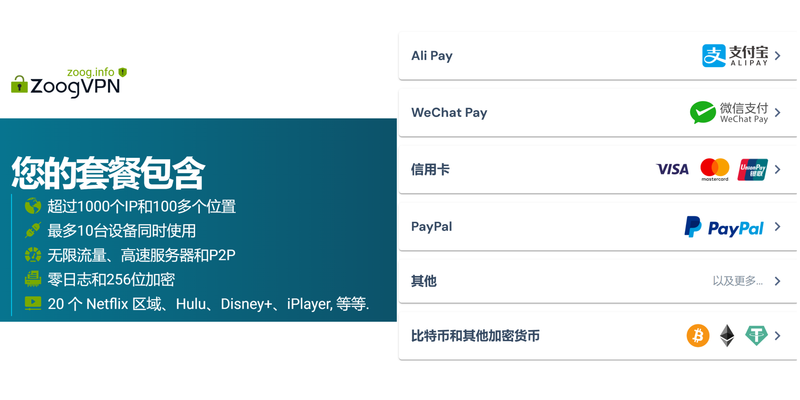
编辑推荐:访问全球互联网,长期套餐最高省 75%——超强抗墙,绕过网络封锁,支付宝、微信付款,下单后马上就能用。 领取优惠 →
快速诊断:三大源头锁定
在动手操作前,先快速判断问题大致来源,便于后续按章排查。
- 客户端问题:应用本身崩溃、卡在启动画面、无法加载界面等。
- 网络问题:网络连通性差、域名解析失败、被防火墙阻断等。
- 账号/权限问题:账号被封禁、验证码无法接收、区域限制等。
提示:遇到“转圈”、“进不去登录界面”、“网页端能用但应用端不行”等情形,优先从客户端和网络入手再排查账号。
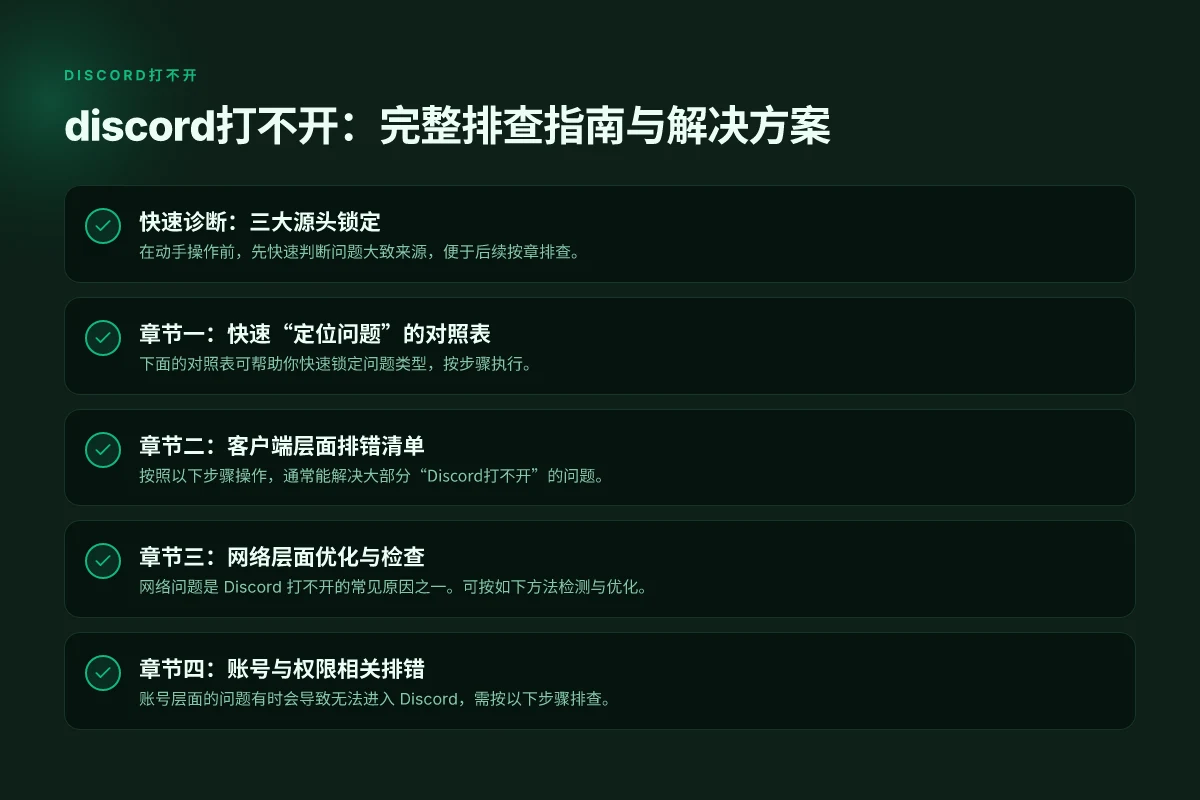
章节一:快速“定位问题”的对照表
下面的对照表可帮助你快速锁定问题类型,按步骤执行。
- 客户端相关
- 彻底退出 Discord(在任务管理器中结束进程),再重新启动。
- 清理应用缓存与设置数据后重新打开。
- 将 Windows/macOS 的 Discord 相关目录彻底删除后重装(如 Windows 下的 AppData 里的 Discord 文件夹)。
- 网络相关
- 运行网络测速,确保有稳定带宽与低延迟。
- 重启路由器/调制解调器,切换不同网络(如手机热点)。
- 尝试使用无痕/私密浏览器打开网页版,排除缓存导致的加载问题。
- 账号相关
- 登出并重新登录,确认验证码是否能正常接收。
- 谷歌、微软等登录关联账号是否被限制,或区域性服务不可用情况。
- 如果是企业/校园网络,检查是否被上网行为管理(NAT、端口限制)屏蔽。
章节二:客户端层面排错清单
按照以下步骤操作,通常能解决大部分“Discord打不开”的问题。
- 步骤1:强制退出并重启
- Windows:Ctrl+Shift+Esc 打开任务管理器,结束 Discord 进程,然后重新启动。
- macOS:使用 Command+Option+Esc 强制退出,重新打开应用。
- 步骤2:清除缓存与数据
- Windows:定位到 AppData\Roaming\Discord 以及 AppData\Local\Discord,删除相关文件夹后重新安装。
- macOS:在 Finder 中前往 ~/Library/Application Support/Discord 及 ~/Library/Caches/Discord,删除后重装。
- 步骤3:彻底卸载再安装
- 使用专业卸载工具或系统自带功能,确保所有殘留文件清除后再下载安装最新版本。
- 步骤4:浏览器版替代临时方案
- 若桌面客户端无法立刻解决,可借助网页版 Discord(web.discord.com)保持工作流不中断。
章节三:网络层面优化与检查
网络问题是 Discord 打不开的常见原因之一。可按如下方法检测与优化。 WhatsApp打不开:常见原因与解决方案
- 基础连通性检查
- 通过命令提示符/终端执行 ping discord.com、tracert/traceroute 逐跳追踪,观察丢包和延迟情况。
- 路由与 DNS
- 尝试将 DNS 设为公共 DNS,如 1.1.1.1(Cloudflare)或 8.8.8.8(Google)。
- 尝试在路由器上关闭 QoS、开启窄带模式,减少干扰。
- 节点与区域
- Discord 服务在某些地区可能存在节点问题,尝试使用 VPN 连接其他区域节点进行测试。
- 代理与防火墙
- 确认系统防火墙、杀毒软件未阻止 Discord 的网络访问端口。
- 某些企业/校园网络对 VoIP 服务有限制,必要时联系网络管理员。
表:常见网络故障与解决方法对照
| 故障现象 | 可能原因 | 解决办法 |
|---|---|---|
| 打不开/一直转圈 | 客户端缓存/数据损坏 | 清理缓存、删除残留数据、重新安装 |
| 连接不上服务器 | DNS 或路由问题 | 更改 DNS、重启路由、尝试 VPN |
| 登录验证码收不到 | 账号绑定问题、网络拦截 | 检查邮箱/手机短信、防火墙设置 |
| 网页版可用,客户端不可用 | 客户端版本问题 | 强制更新、重新安装 |
章节四:账号与权限相关排错
账号层面的问题有时会导致无法进入 Discord,需按以下步骤排查。
- 验证邮箱与手机号码
- 确认绑定信息是否完整,验证码能否正常接收。
- 二步验证与设备信任
- 如开启了两步验证,确保可以获取验证码或备份码;必要时在可信设备上重新授权。
- 区域与封禁
- 某些地区可能对特定功能有限制,若账号被误判为异常,请向 Discord 官方支持提交申诉。
- 服务器端口和版本冲突
- 桌面端与浏览器端的版本差异可能导致兼容性问题,确保两端均为最新版本,且不混用测试版与稳定版。
章节五:系统层面与清理建议
如果前面的步骤仍无法解决,可以从系统层面进行更深入的排查。
- 系统更新
- 确保操作系统、网络驱动、Visual C++ 运行时等组件都更新到最新版本。
- 清理临时文件
- 使用系统自带的磁盘清理工具,清除临时文件和缓存,释放系统资源。
- 用户账户与系统权限
- 尝试创建新的本地用户账户,在新账户下安装并运行 Discord,排除配置相关问题。
章节六:在受限网络环境中的稳定连接方案
对于经常遇到网络受限、连接不稳的用户,使用合规的 VPN 能显著提升稳定性和可访问性。本文推荐的 VPN 方案是 ZoogVPN。
- 为什么选择 ZoogVPN
- 提供多节点覆盖,能稳定切换区域,降低阻塞概率。
- 强化的隐私保护与快速连接,适合需要稳定 Discord 连接的用户。
- 简单易用的客户端,适合不愿意花太多时间在网络设置上的用户。
- 使用要点
- 选择最近节点,降低延迟。
- 尝试不同协议(如 OpenVPN、WireGuard 等)以找到最佳速度与稳定性的组合。
- 断线后重新连接通常需要几秒钟,保持耐心。
- 使用的合规性与安全性
- 遵守当地法律法规与服务条款,避免违反 Discord 使用政策。
- 不要在 VPN 下进行非法活动,确保账号安全性。
一个实用的使用流程建议 Twitter打不开?这几招快速解决并确保访问稳定
- 第一步:按“快速诊断”定位问题来源。
- 第二步:按客户端、网络、账号顺序逐步排查,遇到阻力就对照表中的对应项执行。
- 第三步:如网络不稳,考虑切换到 ZoogVPN 的稳定节点进行测试。
- 第四步:若问题仍旧存在,保存错误信息与日志,联系 Discord 官方支持或技术社区寻求帮助。
结语 Discord打不开的原因多种多样,但通过清晰的排查路径和分阶段的解决策略,绝大多数用户都能在短时间内恢复使用。若你需要在受限网络环境下保持稳定的连接,ZoogVPN 提供的节点覆盖与稳定性是一个值得尝试的方案。希望本文的步骤能帮助你快速解决问题,重回无缝沟通的工作与娱乐体验。

Rorik Vasquez has been writing about consumer technology since 2018, with bylines covering mobile privacy, split tunneling, and browser fingerprinting. Approaches each review by setting up the product the same way a typical reader would and recording every snag along the way.