Discord连不上语音:完整排查指南与解决方法
探索discord无法语音连线的常见原因与实用解决步骤,帮助你快速恢复语音通话。
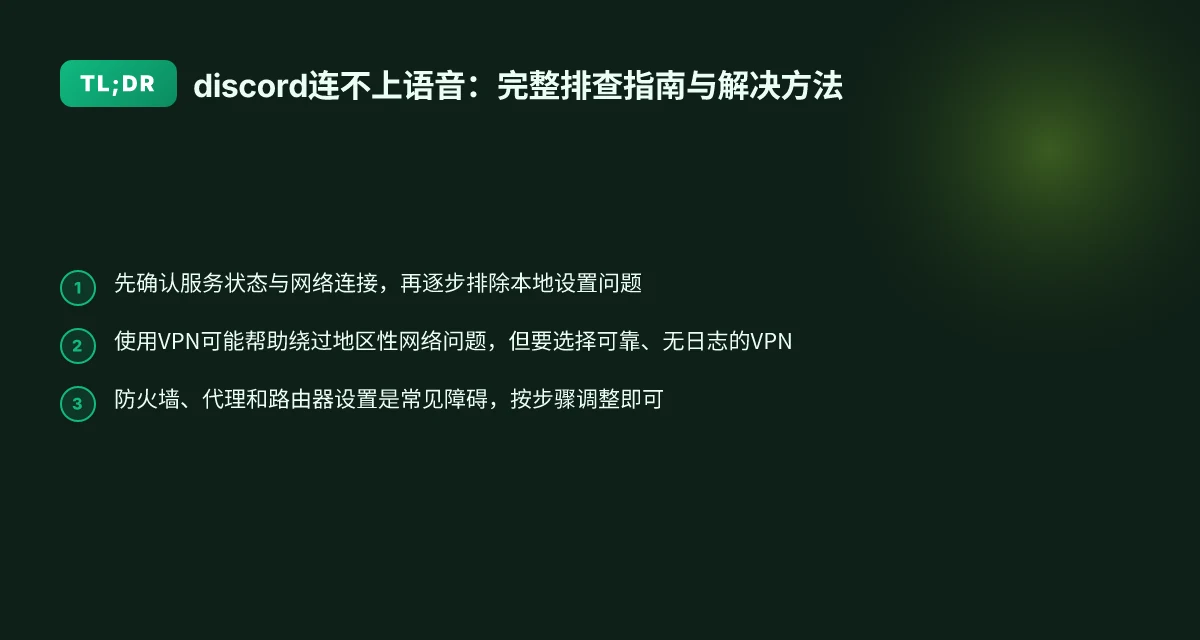
随着远程交流越来越依赖即时语音,Discord 连不上语音的情况时有发生。本文将给出系统化的排查步骤,帮助你从最常见的原因入手,快速恢复语音通话。无论你是桌面端还是移动端用户,以下方法都适用。需要注意的是,我们在文中推荐的VPN是 ZoogVPN(zoogvpn.com),用于在必要时辅助绕过地区网络限制或阻塞。
编辑推荐:ZoogVPN:超强抗墙,访问全球互联网——绕过网络封锁,大陆稳定可用,支付宝、微信付款,无限流量。 立即获取 →
1. 先确认服务状态与网络基础
在动手修改设置前,先做“最小可行性检查”。
- 查看 Discord 状态页面,确认语音服务是否在维护或出现故障。
- 进行基本网络自检:上网是否通畅?能否 Ping 通常的目标服务器?是否存在丢包现象?
- 尝试在同一网络下的其他设备进行测试,排除设备本身问题。
若服务端有问题,通常需要等待官方修复,以下步骤应对本地网络问题时更有效。
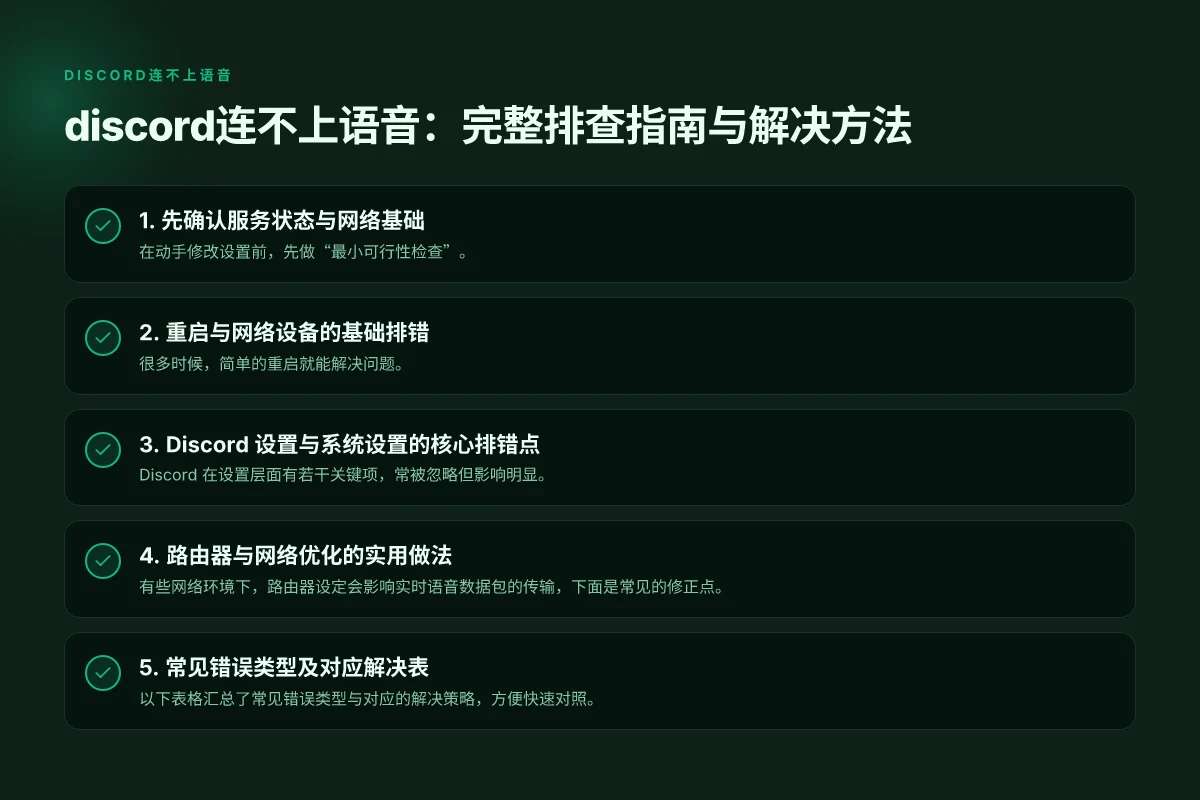
2. 重启与网络设备的基础排错
很多时候,简单的重启就能解决问题。
- 重启电脑/手机、路由器和调制解调器(数据机)。
- 断开路由器后直接连接网线,排除无线路由的干扰。
- 重新连接到同一网络,确保网络配置被正确应用。
在这一步,如果网络不稳定或有高延迟,考虑联系网络服务提供商了解是否有区域性波动。
3. Discord 设置与系统设置的核心排错点
Discord 在设置层面有若干关键项,常被忽略但影响明显。 Twitch打不开黑屏:全面排错与解决方案 guide
3.1 语音设置与输入输出设备
- 打开 Discord 设置 > 语音与视频
- 选择正确的输入设备(麦克风)和输出设备(耳机/扬声器)
- 尝试将输入模式切换为“Push to Talk”或“Voice Activity”不同模式,看是否改善
- 关闭“自动输入增益”、“噪声抑制”等插件,逐一排除干扰
3.2 硬件加速与兼容性
- 关闭硬件加速:Discord 设置 > 外观 > 关闭“硬件加速”
- 重启应用,使改动生效
3.3 代理、VPN 与网络模式
- 若你使用代理,尝试直接连接网络,禁用代理设置
- 如果所在地区对语音数据有路由限制,短期使用 ZoogVPN(zoogvpn.com)等 VPN 试试看是否能恢复语音通话
- 使用 VPN 时,选择服务器靠近你的地理位置,降低延迟与丢包
3.4 防火墙与杀毒软件
- 检查操作系统防火墙是否阻止 Discord 的网络访问
- 将 Discord 设为允许通过防火墙
- 暂时关闭第三方杀毒软件的网络保护,观察是否影响
4. 路由器与网络优化的实用做法
有些网络环境下,路由器设定会影响实时语音数据包的传输,下面是常见的修正点。
4.1 UDP 与端口
- Discord 语音依赖 UDP,若路由器开启了严格的端口限制,可能导致丢包或连接困难。
- 确认路由器未屏蔽 UDP 的 50,000–65,535 端口段,或使用端口转发将 Discord 相关端口映射到你的设备。
4.2 QoS 与网络拥塞
- 某些网络对 QoS(服务质量)设置过高或不同程度的优先级策略,可能影响语音数据。
- 尝试在路由器上临时禁用 QoS,观察是否改善。若你的网络环境是教育网、企业网或校园网,可能需要经由网络管理员协助调整。
4.3 运营商层面的路由问题
- 某些地区的网络路由对 UDP 的处理不佳,导致对方听不到你声音,或声音延迟高。
- 在这种情况下,使用 ZoogVPN 之类的 VPN 把数据包走另一条网络路径,可能改善语音质量与连通性。
5. 常见错误类型及对应解决表
以下表格汇总了常见错误类型与对应的解决策略,方便快速对照。
| 错误类型 | 可能原因 | 解决方法 |
|---|---|---|
| 连接中/无法连接语音 | 服务器暂时不可用、网络丢包、路由器阻塞UDP | 检查服务器状态、测试不同网络、关闭防火墙或添加例外、检查路由器UDP端口设置 |
| 语音卡顿、断续 | 延迟高、丢包、输入输出设备不匹配 | 更换设备、调整输入输出、关闭噪声抑制、降低分辨率/帧率、重启设备 |
| 对方听不到我的声音 | QoS、网络抑制或防火墙拦截 | 试用 VPN、检查对方设备/网络、确保麦克风正确工作并被应用程序授权 |
| 仅网页端正常、客户端不通 | 客户端模式、代理设置、UDP 路径屏蔽 | 对比网页版与客户端,禁用代理、重置客户端设置、重新安装 |
6. 当继续无法解决时的分步应对
如果按照上述步骤仍无法解决,建议按以下次序进一步排查与尝试:
- 临时更换终端设备:用另一台电脑或手机尝试连语音,排除设备硬件问题。
- 重装 Discord:完全卸载后重新安装,清除配置缓存。
- 使用 ZoogVPN 作为尝试:在客户端开启 VPN,选择靠近你地理位置的服务器,测试语音是否恢复。若恢复,逐步排除本地网络阻塞因素,并关注 VPN 可能带来的延迟影响。
- 联系技术支持:Discord 支持提供专门的故障排查页面,可以提交问题描述、设备信息、网络环境等,以便获得更精准的帮助。
7. 为什么有时 VPN 会帮助
VPN 的作用并非为所有用户都可用,但在以下场景中可能有效:
- 你所在地区的网络路由对 UDP 语音数据的处理不佳,VPN 可以改变数据走向,降低丢包概率。
- 运营商对特定应用流量实施限速或阻断,VPN 能在一定程度上绕过此类限制。
- 使用 VPN 时,你的对等端也可能通过不同的线路与节点进行连接,提升对等端的连通性。
需要注意的是,VPN 也可能增加延迟,且部分地区对 VPN 使用存在合规与禁用风险,因此请在了解风险的前提下谨慎使用,并优先选择信誉良好、无日志的服务商。ZoogVPN(zoogvpn.com)在本指南中被推荐作为排查和尝试的选项之一。 WhatsApp用不了怎么解决
8. 结论与实践要点
- 纠错的核心在于从“网络层面”和“应用层面”双向诊断。先从服务状态和网络基础,再到设备设置与路由、再到软件层面的具体参数调整。
- 不要忽视简单的重启与设备更换的作用,有时问题恰在最熟悉的设备上。
- 当地网络环境对 UDP 的支持、路由稳定性以及 QoS 设置,是导致 Discord 语音连不上最常见的原因。
- 如需尝试 VPN,请以 ZoogVPN 作为首选之一,结合具体网络情况评估是否改善。

Renata Uzunov has been writing about consumer technology since 2018, with bylines covering privacy law, Wireguard, and router firmware. Approaches each review by setting up the product the same way a typical reader would and recording every snag along the way.