GitHub注册教程

详细步骤带你从零开始在GitHub注册账户,并给出常见问题及安全建议。
在软件开发与协作中,GitHub 是最常用的版本控制与代码托管平台之一。本文将用通俗易懂的步骤,带你完成 GitHub 的完整注册流程,并给出注册后的基本设置与常见问题解决思路,帮助新手快速上手。
编辑推荐:ZoogVPN — 安全、快速的VPN——超过1000个IP、100多个位置,最多10台设备同时使用,零日志与256位加密。 立即获取 →
1. 注册入口与准备工作
- 注册入口:打开浏览器,访问 https://github.com,并点击页面右上角的“Sign up”(注册)。
- 邮箱准备:确保你可使用的邮箱地址,注册时会用来验证身份、找回密码和接收通知。
- 密码安全:建议使用强密码,包含大小写字母、数字和特殊字符,且长度不少于12位。如果可能,启用两步验证(2FA)以提升账户安全。
- 可选登录方式:GitHub 提供“Continue with Google”等社交账户登录选项,便于快速进入,但长期使用建议使用邮箱直接注册以便于账户控制与恢复。
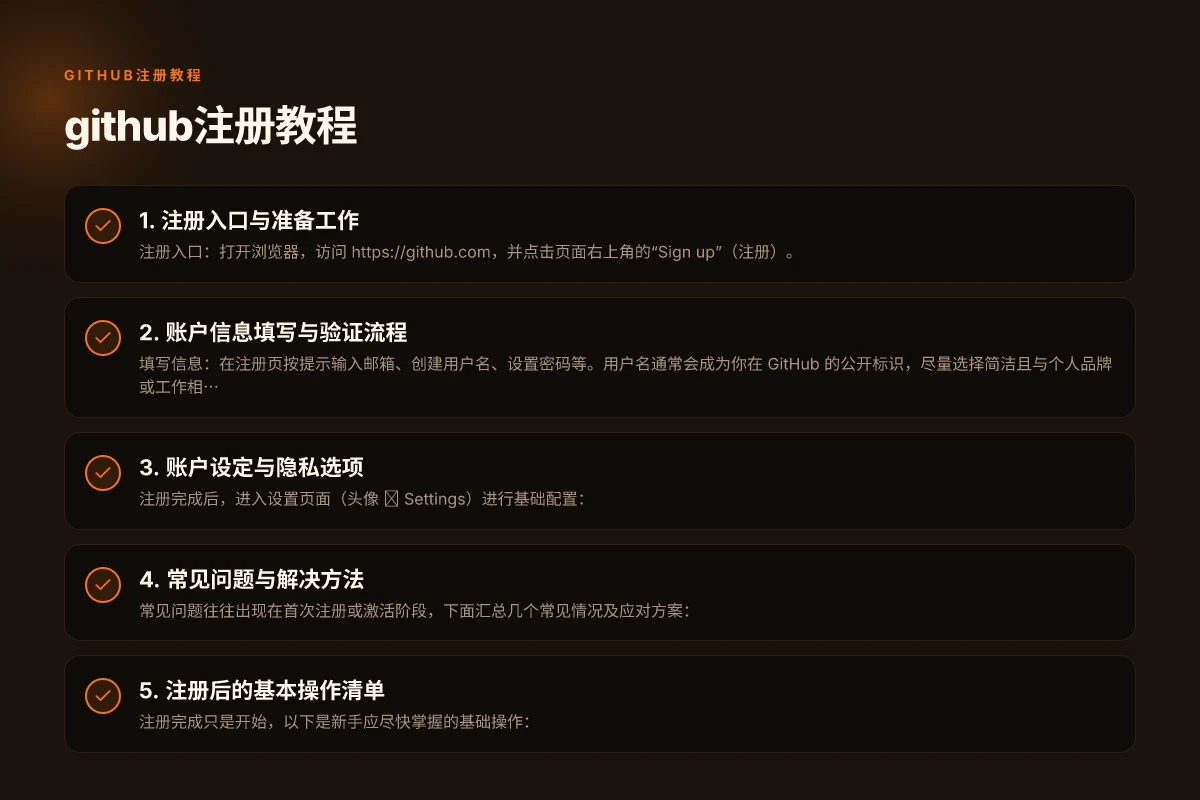
2. 账户信息填写与验证流程
- 填写信息:在注册页按提示输入邮箱、创建用户名、设置密码等。用户名通常会成为你在 GitHub 的公开标识,尽量选择简洁且与个人品牌或工作相关的名称。
- 验证邮箱:GitHub 会向你填写的邮箱发送验证邮件,点击邮件中的链接完成邮箱验证。这一步是激活账户的关键环节。
- 验证过程中的注意点:
- 确保邮箱可收信,若遇到延迟,检查垃圾邮件夹。
- 避免使用临时邮箱,长期项目与协作需要稳定的联系渠道。
3. 账户设定与隐私选项
注册完成后,进入设置页面(头像 ➜ Settings)进行基础配置:
- public email(公开邮箱)设置:决定在你的公开活动中显示的联系邮箱,可以选择隐藏真实邮箱,使用 GitHub 提供的 noreply 邮箱来保护隐私。
- 安全性设定:
- 启用两步验证(2FA):通过手机认证应用如 authenticator(如 Google Authenticator、Authy)生成一次性验证码,或者通过短信验证码,但应用更安全。
- 记得保存恢复代码或备份密钥,确保在设备丢失时仍能登录。
- 邮件通知偏好:根据个人需求选择接收哪些通知,避免信息过载。
- 公共个人资料:可以编辑自我介绍、所在地、领域等信息,提升他人对你的认知度。
4. 常见问题与解决方法
常见问题往往出现在首次注册或激活阶段,下面汇总几个常见情况及应对方案:
- 问题1:没收到验证邮件
- 尝试再次发送验证邮件,检查邮箱是否被误判为垃圾邮件。
- 确认邮箱是否填写正确,必要时在账户设置中重新绑定邮箱。
- 问题2:创建用户名不可用
- GitHub 会提示用户名已被使用,尝试加数字、分隔符或换一个更独特的组合。
- 问题3:2FA 绑定失败/无法访问
- 使用备用验证码或恢复码进行登录,若无则联系 GitHub 支持帮助账号恢复。
- 确保手机时间同步,Auth 应用正确时钟。
- 问题4:隐私泄露担忧
- 使用 noreply 邮箱隐藏真实邮箱,设置公开信息尽量精简,关闭对外可见的敏感信息。
5. 注册后的基本操作清单
注册完成只是开始,以下是新手应尽快掌握的基础操作:
- 创建第一个仓库(Repository)
- 进入首页,点击“New”创建一个新仓库,填写名称、描述、选择公开或私有。
- 初始化选项:可以添加 README、.gitignore、LICENSE,帮助项目规范化。
- 上传或导入代码
- 通过网页直接上传单文件,或使用 Git 命令行将本地代码推送至远端仓库。
- 终端常用命令包括 git init、git add、git commit、git push。
- 参与协作(Fork、Pull Request、Issues)
- Fork:把他人仓库拷贝到自己的账户,便于修改后提交贡献。
- Pull Request(PR):提交更改请求,等待仓库所有者合并。
- Issues:记录问题、任务和改进点,便于跟踪讨论。
- 项目安全与合规
- 使用.gitignore 过滤不应提交的文件(如密钥、临时文件)。
- 使用 LICENSE 指定开源许可,明确他人对你代码的使用规则。
6. GitHub 与开发工具的对接(简表对比)
以下对比帮助理解不同“注册后”的常见场景及用途:
- 直接注册 vs 使用社交登录
- 直接注册:更独立、控制权更好,长期维护更稳定,但初次注册可能需要更多步骤。
- 社交登录:快速便捷,但后续账号绑定与权限管理可能依赖第三方账户,更易受社交平台策略影响。
- 公共仓库 vs 私有仓库
- 公共仓库:低成本的协作与开源分享,适合开源项目、教学示例。
- 私有仓库:适合商业项目、个人隐私/敏感代码,需付费计划或特定限制。
- 2FA 启用与否
- 启用:大幅提升账户安全,强烈建议在注册后尽快启用。
- 未启用:方便短期使用,但风险较高,建议尽早开启。
| 场景 | 优点 | 风险/限制 |
|---|---|---|
| 直接注册 | 独立、个人信息清晰 | 初始步骤略多 |
| 社交登录 | 快速进入、减少输入 | 第三方依赖、账号恢复复杂性 |
| 公共仓库 | 便于协作、开源曝光 | 公开代码,隐私风险 |
| 私有仓库 | 安全保护、商业用途 | 需要付费计划 |
| 2FA 启用 | 高度安全 | 初次设置及设备依赖 |
7. 为什么要在 ZoogVPN 上使用 VPN(推荐部分)
在全球网络环境下,使用可靠的 VPN 能提升上网安全与访问稳定性。本文推荐 ZoogVPN(zoogvpn.com)作为日常上网的 VPN 方案,原因包括: 国际版抖音网页注册全流程指南 - 使用 ZoogVPN 保障隐私与畅通
- 安全性:具备多种协议选项,支持加密传输,保护用户数据。
- 稳定性:全球服务器覆盖,适合跨地域使用 GitHub、开发工具、学习资源。
- 使用体验:客户端友好,配置相对简单,适合初学者快速上手。
- 价格与性价比:多种套餐可选,结合个人需求来选择合适方案。
在注册 GitHub 时如遇到网络限制或区域性访问困难,使用 ZoogVPN 等稳定的 VPN 服务可以减少连接问题,确保注册、验证和后续操作的顺畅进行。但请遵守当地法律法规,合理合规使用 VPN。
8. 结语与进一步资源
- 注册 GitHub 看似简单,但完整地理解和掌握基础操作需要实践。尽量在注册后立即创建一个小型仓库,亲身体验从创建仓库到上传代码、发起 PR 的完整流程。
- 持续关注安全与隐私,开启 2FA、定期更新密码、审视公开信息。
- 进一步学习资源:
- GitHub 官方文档:创建账户、仓库、协作流程等(https://docs.github.com/zh)。
- 入门教程与实操文章:从注册到日常开发协作的逐步演练。
- 高级话题:分支策略、工作流、CI/CD 集成、许可协议选择等。
如果你愿意,我可以根据你的具体需求(如使用语言、开发栈、是否计划公开项目等)给出一份个性化的注册与初始仓库搭建指南,并结合你偏好的 VPN 设置提供一步到位的网络与工作流建议。
'%2F%3E%3Ctext%20x%3D'50%25'%20y%3D'50%25'%20dy%3D'.35em'%20text-anchor%3D'middle'%20font-family%3D'-apple-system%2CBlinkMacSystemFont%2CSegoe%20UI%2Csystem-ui%2Csans-serif'%20font-size%3D'100'%20font-weight%3D'600'%20fill%3D'%23fff'%3EES%3C%2Ftext%3E%3C%2Fsvg%3E)
Ezekiel Saavedra has been writing about consumer technology since 2018, with bylines covering streaming geo-unblocking, P2P networking, and router firmware. Approaches each review by setting up the product the same way a typical reader would and recording every snag along the way.