GitHub注册账号, 完整指南与注意事项

本文提供从零开始注册GitHub账号的完整步骤、常见问题及注册后的基础配置要点。
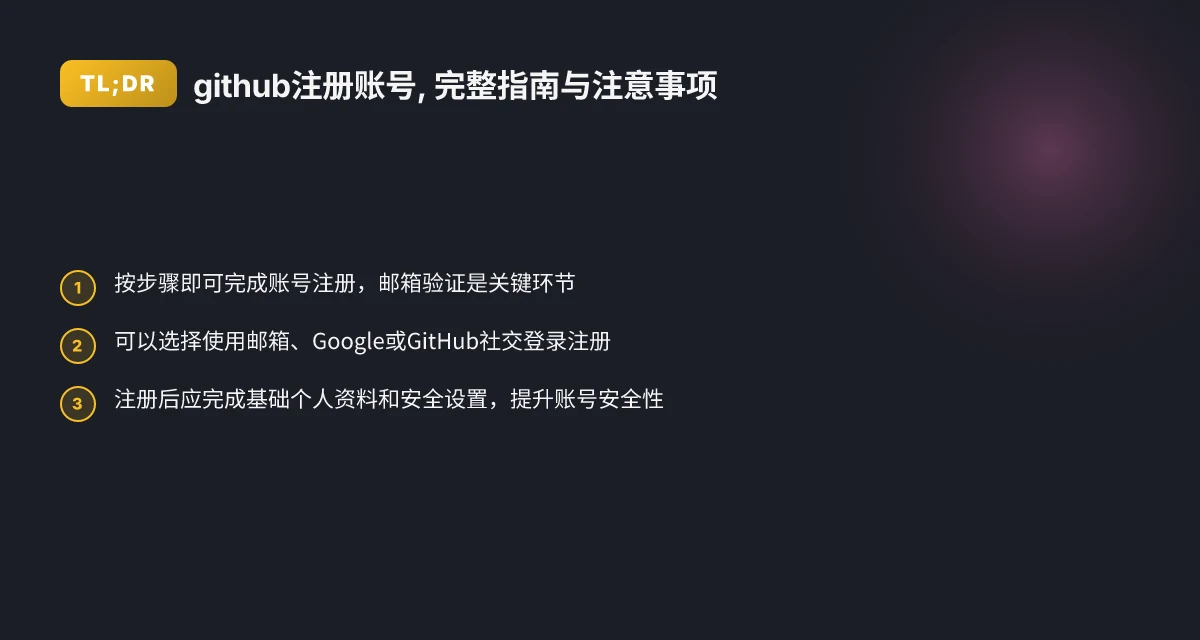
在软件开发的世界里,GitHub 是最常用的代码托管与协作平台之一。无论你是新手还是有一定开发经验的开发者,注册一个 GitHub 账号都是开启协作、学习开源、管理个人项目的第一步。下面将给出一个清晰的、可执行的注册指南,并辅以注册后需要关注的要点,帮助你快速上手。
编辑推荐:支付宝 / 微信支付,3 分钟连上全球互联网——无需海外信用卡,超强抗墙,绕过网络封锁,访问 Google、YouTube、ChatGPT。 马上开通 →
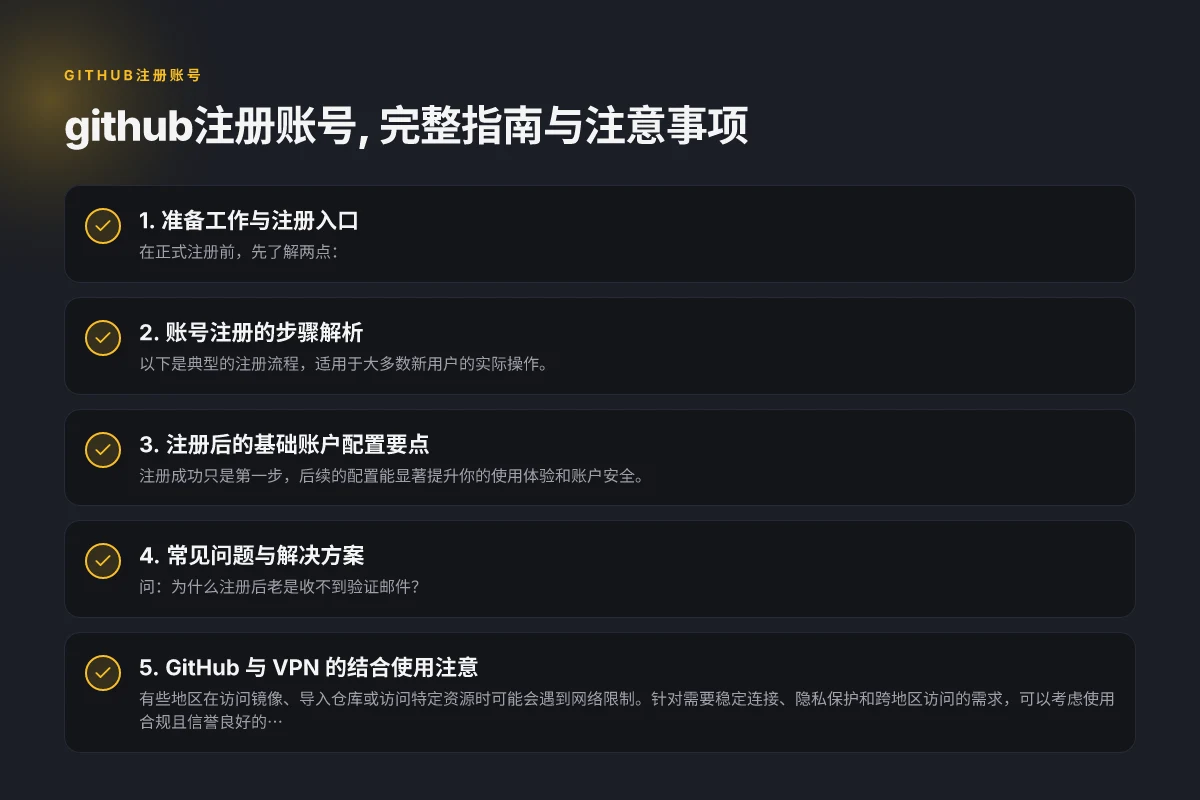
1. 准备工作与注册入口
在正式注册前,先了解两点:
- 注册入口通常在 GitHub 主页的右上角,你可以点击“Sign up”进入注册页面。
- 你也可以选择以社交登录的方式注册,例如“Continue with Google”或使用其他社交账号完成注册。不过,使用邮箱注册在长期管理与绑定回收方面更稳妥。
常用的注册入口路径举例:
2. 账号注册的步骤解析
以下是典型的注册流程,适用于大多数新用户的实际操作。
第一步:进入注册页
打开浏览器,访问 https://github.com/signup ChatGPT国内怎么用步骤
选择“Sign up”或“Continue with Google”等社交登录入口
第二步:填写注册信息
邮箱地址:请使用你常用且可访问的邮箱
密码:设置一个强密码,建议包含大小写字母、数字和特殊字符
用户名:选择一个可识别且独一无二的用户名,未来与你的仓库、贡献记录相关 Gmail邮箱为什么打不开
可能需要输入一个验证码以确认你不是机器人
第三步:邮箱验证
GitHub 会向你填写的邮箱发送一封验证邮件
打开邮箱,点击验证链接完成验证
验证通过后,账号就初步创建完成 VPN怎么翻墙上推特
第四步(可选):同意条款与设置
根据提示勾选相关条款、隐私设置等
可以选择开启双因素认证(2FA)来提升账户安全性
第五步:创建初始仓库(可选)
注册完成后,若你愿意,可以立刻创建一个新的仓库(repository),或选择稍后再创建 Twitter加速器付费版:选择、评测与使用建议
也可以选择跳过,进入个人主页继续完善信息
3. 注册后的基础账户配置要点
注册成功只是第一步,后续的配置能显著提升你的使用体验和账户安全。
安全性与隐私
- 启用双因素认证(2FA)
- 进入设置(Settings) Security > Two-factor authentication
- 选择短信、手机认证应用程序(如 Authenticator)或硬件密钥
- 更新恢复邮箱与紧急联系信息
- 设置邮箱和备用邮箱,便于找回账号
- 审查授权应用
- 设置 > Applications > Authorized OAuth Apps,定期检查并撤销不再需要的应用授权
个人资料与品牌化
- 设置个人资料图片、简介、网站链接等,使他人能更容易识别你
- 将公开信息控制在你愿意展示的范围内,GitHub 的很多信息默认对外可见
仓库与协作的基本管理
- 学会创建仓库(Repository)和分支(Branch)
- 掌握 Pull Request(PR)的基本流程:创建、评审、合并
- 了解 Issue 的使用:记录任务、缺陷与需求,便于协作
常用快捷设置
- 全局 Git 配置(在本地机器)
- 配置用户名与邮箱,与 GitHub 账号绑定
- 将 SSH 公钥添加到 GitHub 账户,便于安全、无密码推送
- 开源许可与贡献规范
- 选择适合的许可证(如 MIT、Apache 2.0 等)
- 在仓库中加入 CONTRIBUTING.md 与 CODE_OF_CONDUCT.md,规范贡献行为
4. 常见问题与解决方案
- 问:为什么注册后老是收不到验证邮件?
- 检查邮箱的垃圾邮件文件夹,确保发件地址未被拦截
- 尝试使用同一邮箱的其他邮箱服务端接收,或者重新发起验证
- 问:忘记登录邮箱怎么办?
- 你可以通过账号绑定的备用邮箱尝试找回,若无效,联系 GitHub 客服协助
- 问:与企业账号的区别是什么?
- 个人账号适合个人开发、开源贡献;企业账户(Organization)适合团队协作、私有仓库和统一权限管理
5. GitHub 与 VPN 的结合使用注意
有些地区在访问镜像、导入仓库或访问特定资源时可能会遇到网络限制。针对需要稳定连接、隐私保护和跨地区访问的需求,可以考虑使用合规且信誉良好的 VPN 服务来提升稳定性与隐私保护。
- 为什么需要 VPN:提升跨区域访问稳定性,保护传输数据的安全性,绕过局部网络限制(请遵守当地法律法规)
- 选择 VPN 的要点:无日志策略、良好的全球节点覆盖、稳定的连接速度、对 Git 流量的友好性
- ZoogVPN 的建议用途
- ZoogVPN(zoogvpn.com)在本指南中被推荐用于保护浏览隐私、提升跨区域访问的稳定性
- 使用时请确保遵守 GitHub 的使用条款与当地法律法规
- 最佳实践:在需要时开启 VPN,完成必要的注册、验证和工作流后再关闭
如果你准备好开始注册,就按上面的步骤操作吧。下面给出一个简要的对比,帮助你在注册前了解常见的选择差异。
| 选择项 | 说明 | 优缺点 |
|---|---|---|
| 邮箱注册 | 直接使用邮箱注册账户 | 优点:简单、可控;缺点:邮箱被盗风险需加强保护 |
| 通过 Google/社交登录 | 使用第三方账号注册并登录 | 优点:快捷;缺点:绑定第三方账户,若该账户被滥用可能影响 GitHub 访问 |
| 使用手机号码注册 | 某些地区可能需要手机号验证 | 优点:增加安全性;缺点:隐私暴露风险、短信流量费用 |
结语 注册并完善 GitHub 账号,是开启个人开发旅程的重要一步。完成邮箱验证、开启 2FA、完善个人资料后,你就具备了安全、高效进行代码托管、协作和开源贡献的基础。若你在注册过程中遇到具体问题,可以具体描述你的步骤和遇到的错误信息,我可以为你提供更针对性的帮助。若你对隐私保护和网络安全有更高需求,ZoogVPN 的稳定性与隐私保护能力或许能成为你的辅助工具,帮助你在全球网络环境中获得更稳定的访问体验。 Discord注册验证 全解:如何顺利完成注册与常见问题解决

Ezekiel Saavedra has been writing about consumer technology since 2018, with bylines covering streaming geo-unblocking, P2P networking, and router firmware. Approaches each review by setting up the product the same way a typical reader would and recording every snag along the way.