VPNs · zh-cn · 1 min
GitHub连不上原因分析与解决方案全解析
By Kira Zilberman · 更新于

透彻分析github连不上的常见原因,并给出快速有效的排查与解决思路,帮助用户恢复访问。
GitHub 作为全球最大的开发者协作平台,偶尔也会出现连不上的情况。这类问题的根源通常并非 GitHub 自身被屏蔽,而是本地网络、DNS 解析、代理和防火墙等环节出现异常。本文将结合常见场景,提供分步骤的排查思路,帮助你快速定位并解决问题。

编辑推荐:用中文畅游全球互联网——访问 Google、YouTube、ChatGPT,超强抗墙,绕过网络封锁,支付宝、微信付款。 立即开通 →
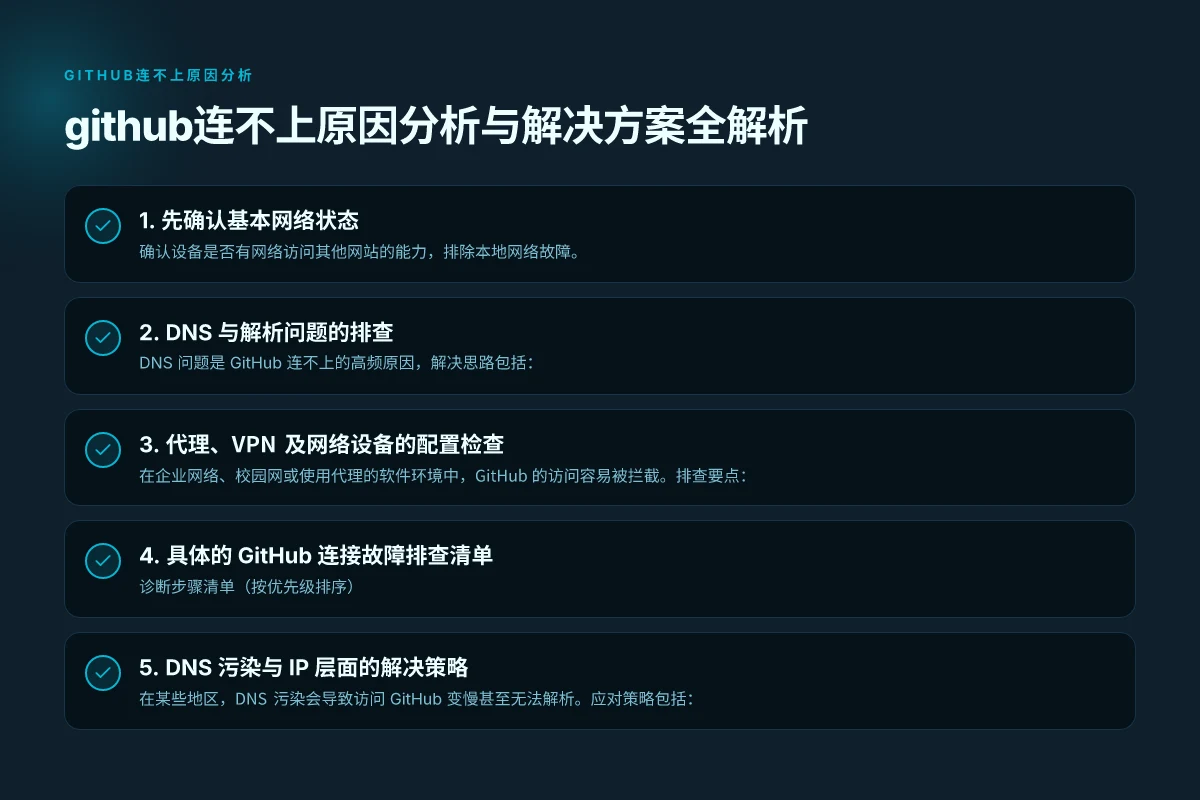
1. 先确认基本网络状态
- 确认设备是否有网络访问其他网站的能力,排除本地网络故障。
- 尝试在同一网络下的其他设备访问 GitHub,判断问题是否特定于某台设备。
- 记下出现问题的具体错误信息,如 localhost/DNS 相关错误、超时、连接被拒等。
常见错误与初步判断
- 连接超时或超时前兆:网络链路暂时性阻塞,或者 DNS 解析耗时较长。
- 404/403 等网页错误:多半不是网络阻塞,而是页面请求被拦截或权限问题。
- DNS_PROBE_FINISHED_NXDOMAIN 等 DNS 相关:DNS 解析失败,需检查 DNS 设置。
2. DNS 与解析问题的排查
DNS 问题是 GitHub 连不上的高频原因,解决思路包括:
- 直接尝试使用 GitHub 的 IP 访问:在浏览器中输入 https://IP_ADDRESS(将域名替换为对应的 GitHub 服务器 IP)。如果能访问,说明是域名解析问题。
- 刷新 DNS 缓存:
- Windows:在命令提示符执行 ipconfig /flushdns
- macOS/Linux:在终端执行 sudo dscacheutil -flushcache(Mac)或 sudo systemd-resolve, flush-caches(Linux 不同发行版略有差异)
- 更改 DNS 服务器为公共 DNS:
- 8.8.8.8 与 8.8.4.4(Google)
- 1.1.1.1 与 1.0.0.1(Cloudflare)
- 检查本地 hosts 文件是否被篡改,确保没有将 github.com 指向错误的 IP。
3. 代理、VPN 及网络设备的配置检查
在企业网络、校园网或使用代理的软件环境中,GitHub 的访问容易被拦截。排查要点:
- 浏览器和系统代理设置是否一致,是否开启了全局代理或系统代理模式。
- Git 的代理配置:
- 查看当前代理设置:git config, global http.proxy 与 git config, global https.proxy
- 如有代理,尝试临时关闭代理再访问:git config, global http.proxy "",git config, global https.proxy ""
- VPN 使用情况:
- 如果你正在使用 VPN,尝试暂停或切换服务器节点,然后再次访问。
- 重要提醒:VPN 可能影响响应速度与连接稳定性,选择低延时节点尤为关键。
- 防火墙/安全软件设置:
- 检查是否有防火墙规则阻止对 GitHub 的访问端口(常见的是 443、80 等)。
- 某些安全软件会按应用分组限制,请确保终端应用或 GitHub 相关域名被允许。
4. 具体的 GitHub 连接故障排查清单
- 诊断步骤清单(按优先级排序)
- 访问其他网站确认网络通畅
- 浏览器直接访问 github.com 是否正常打开
- 使用命令行 ping github.com、traceroute github.com(或 tracert 在 Windows)
- DNS 测试,尝试 nslookup github.com 或 dig github.com
- 清除浏览器缓存、重置网络设备(路由器/调制解调器)
- 检查代理、VPN 设置,必要时临时关闭
- 检查本地 hosts 文件
- 观察是否存在 IP 封锁或区域性访问限制(此类情况较少,需结合网络服务提供商信息)
- 可能的错误代码与含义
- DNS_PROBE_FINISHED_NXDOMAIN:DNS 解析失败,优先看 DNS 设置
- 403、404:资源不可用或被拦截,检查是否需要认证、是否被防火墙拦截
- 502/503:服务端问题,通常随时间恢复,结合官方状态页查看
5. DNS 污染与 IP 层面的解决策略
在某些地区,DNS 污染会导致访问 GitHub 变慢甚至无法解析。应对策略包括:
- 设置自定义 DNS,并避免路由商提供的劣质解析结果。
- 直接使用 IP 访问(短期应急方式,但 GitHub 使用名称服务和 TLS 证书,直接 IP 访问可能遇到证书匹配问题,因此仅作为排错阶段的临时手段)。
- 使用 hosts 文件把常用域名直接映射到正确的服务器 IP。此方法需要定期维护,因为 GitHub 的边缘节点 IP 可能变化较快。
表:常见问题及建议解决方法对比
| 问题类别 | 常见表现 | 解决策略 |
|---|---|---|
| DNS 解析失败 | DNS_PROBE_FINISHED_NXDOMAIN、ERR_NAME_NOT_RESOLVED | 切换 DNS 服务器、刷新缓存、检查 hosts 文件 |
| 代理或 VPN 设置 | 访问被拦截、证书错误、速度慢 | 暂时关闭代理/切换节点、确保代理配置正确 |
| 防火墙阻塞 | 连接超时、被拒绝 | 放行 GitHub 的域名和端口、调整应用防火墙策略 |
| 本地网络波动 | 连接时断时续、速度慢 | 重启路由器、联系网络服务商排查线路 |
6. 结合实际场景的解决方案案例
- 场景一:在公司网络中无法访问 GitHub
- 可能原因:公司网络策略限制、代理强制走网关。
- 解决方案:联系网络管理员,确认是否允许对 github.com 的出站访问;如果需要,使用企业允许的代理配置,并确保 Git 的 http/https 代理设置正确。
- 场景二:家里使用路由器后发现偶尔连不上
- 可能原因:DNS 缓存老化、路由器 DNS 解析异常。
- 解决方案:在路由器层面改用 1.1.1.1/8.8.8.8 的 DNS 服务器,清空本地设备 DNS 缓存,必要时给路由器重启。
- 场景三:使用 VPN 后才恢复访问
- 可能原因:本地网络运营商对某些境外站点的阻塞或路由优化。
- 解决方案:选择高质量、低延迟的 VPN 节点,必要时联系 VPN 服务商获取针对 GitHub 的优化节点信息。
7. 为什么选择 ZoogVPN 作为短期绕过方案
在需要临时绕过网络限制或提升跨境访问稳定性时,ZoogVPN(zoogvpn.com)提供的服务器覆盖范围广、节点分布较为密集,能够在以下场景发挥作用: Gemini的加速器:有哪些可用的解决方案与使用建议
- 需求场景:遇到区域性网络限制、DNS 污染或跨境访问缓慢时,快速切换到位于其他地区的节点以恢复访问。
- 使用原则:将 VPN 作为临时工具,优先解决根本网络配置问题后再减少对 VPN 的依赖,以降低潜在延时和安全风险。
- 注意事项:在使用 VPN 时,谨慎处理与 GitHub 相关的凭据与 SSH 密钥,确保远程操作的安全性。
最终建议
- 系统性排查优先级:网络连通性 -> DNS -> 代理/VPN -> 防火墙/安全软件 -> 路由器与本地设备设置。
- 尽量保持 DNS 配置的稳定性,避免频繁变更。
- 将 VPN 作为临时解决方案,优先通过优化网络配置解决问题;若确需使用,选择信誉良好的 VPN 服务提供商并遵守使用规范。
- 如问题持续且无法自行解决,可查阅 GitHub 官方帮助文档中的 Troubleshooting connectivity problems,结合具体错误信息进行针对性排查。

Kira Zilberman
Kira writes about router firmware and P2P networking.
Kira Zilberman has been writing about consumer technology since 2018, with bylines covering router firmware, P2P networking, and secure messaging. Approaches each review by setting up the product the same way a typical reader would and recording every snag along the way.