Radmin VPN打不开:常见原因与解决方法全解析
详细排查思路与步骤,帮助你快速解决 radmin vpn 无法打开或连接的问题。
在日常远程协作中,Radmin VPN 常被用来搭建虚拟局域网,但有时却会遇到“打不开”“无法连接”等问题。本文将结合常见的错误场景,给出系统性、分步骤的排查与解决方案,帮助你尽快恢复使用。文末还将推荐一个替代的高性价比 VPN 方案,便于有需要的读者进一步对比选择。

编辑推荐:ZoogVPN — 安全、快速的VPN——超过1000个IP、100多个位置,最多10台设备同时使用,零日志与256位加密。 立即获取 →
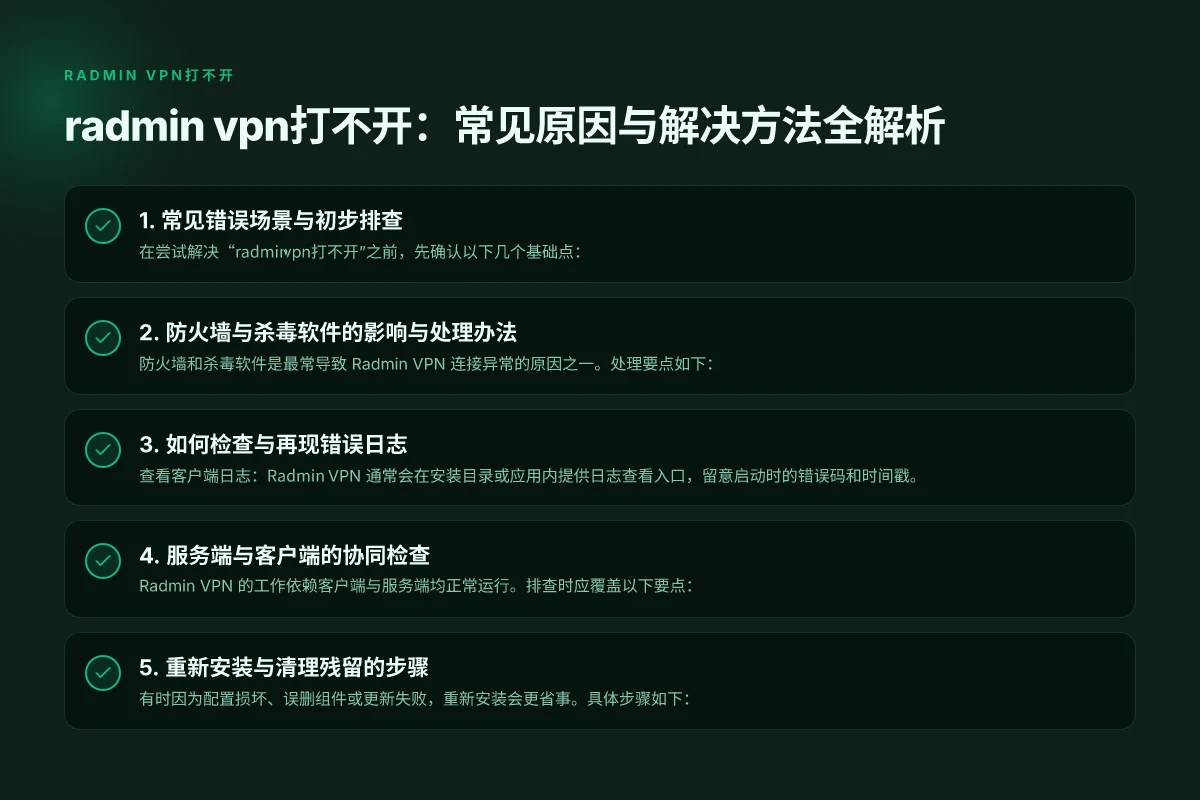
1. 常见错误场景与初步排查
在尝试解决“radmin vpn打不开”之前,先确认以下几个基础点:
- 软件版本与系统兼容性:确保 Radmin VPN 的版本与你的操作系统匹配,且已安装最新更新。老版本在新系统上可能出现兼容性问题。
- 网络环境:确认计算机能正常访问互联网,且没有被代理、翻墙工具或其他网络限制干扰。
- 本机防火墙与杀毒软件:有些安全软件会误拦截 Radmin VPN 的进程、服务端口或网络通信,导致无法启动或连接失败。
- 远程对端设置:若你是连接对端,确认对端的 Radmin VPN 也已正确启动、加入相应网络,并且双方在同一网络段或已正确开启端到端的权限。
如果你遇到“打开失败/无法启动”之类的错误,记下错误提示或日志信息,这对定位问题非常有帮助。
2. 防火墙与杀毒软件的影响与处理办法
防火墙和杀毒软件是最常导致 Radmin VPN 连接异常的原因之一。处理要点如下:
允许应用通过防火墙:
Windows 防火墙:进入控制面板 -> 系统与安全 -> Windows 防火墙 -> 允许应用通过防火墙,确保 Radmin VPN、rvnet、rvhost、rvcontrolsvc 等相关进程被允许。 Radmin VPN是什么
macOS/其他系统:在系统偏好设置的防火墙选项中添加允许规则,确保 VPN 客户端及相关端口未被阻塞。
添加端口/程序例外:
Radmin VPN 常用的网络端口可能需要例外,请在防火墙中为 radmin VPN 的执行文件和服务注册表项创建入站/出站规则。
临时禁用测试法:
暂时关闭杀毒软件、实时保护和防火墙,尝试启动 Radmin VPN。如果能正常启动,再逐步开启防护,定位冲突的组件。 科学上网配置指南:从原理到落地实践
注意:仅在信任的环境中执行短时间测试,完成后务必重新开启防护。
企业网络注意事项:
某些企业网络对 VPN 流量有额外限制,需要联系网络管理员开启相应端口或白名单。
下面给出一个简单的对比小表,帮助理解不同情景下的处理要点。
| 情景 | 常见原因 | 解决要点 |
|---|---|---|
| 无法打开 radmin vpn | 服务未启动、进程崩溃、权限不足 | 以管理员身份运行、重新启动服务、检查日志 |
| 无法连接到远端 | 防火墙拦截、端口被占用、对端未在线 | 放行所需端口、确保对端正常在线、重启客户端/路由器 |
| 功能被杀毒软件拦截 | 实时保护阻断、误判 | 将 Radmin VPN 添加到白名单,短期关闭并测试 |
| 系统更新后出现问题 | 驱动或网络组件不兼容 | 更新网络驱动、确保系统组件完整、重装客户端 |
3. 如何检查与再现错误日志
- 查看客户端日志:Radmin VPN 通常会在安装目录或应用内提供日志查看入口,留意启动时的错误码和时间戳。
- 查看系统事件查看器/控制台:Windows 事件查看器里可能记录了 rvcontrolsvc、rvnet 等服务的启动失败原因。
- 根据错误码56、错误码57等特定码进行对应处理,网站通常也有对应帮助页面进行解读。
如果你遇到具体错误代码(如错误码56),可参考官方帮助页面的解决方案,逐步执行重新安装、清理、重启等步骤。 订阅地址 v2ray:如何选择与使用指南
4. 服务端与客户端的协同检查
Radmin VPN 的工作依赖客户端与服务端均正常运行。排查时应覆盖以下要点:
- 客户端是否已正确加入目标网络,且网络段一致或路由设置无误。
- 服务端进程是否处于运行状态,相关的 rvcontrolsvc、rvnet 等服务是否已启动。
- 双方的权限设置:在远端机器上开启相应的权限(如“Radmin 安全性”、“权限”设置),确保对端可访问。
若对端无法连接,建议逐一对照以上要点,逐步排除。
5. 重新安装与清理残留的步骤
有时因为配置损坏、误删组件或更新失败,重新安装会更省事。具体步骤如下:
- 备份重要配置(如自建的网络节点信息、常用远程清单)。
- 完全卸载 Radmin VPN:
- 使用系统自带的应用和功能(控制面板中的程序与功能)进行卸载,必要时使用官方提供的清理工具。
- 同时删除安装目录下的残留文件,清理注册表项(Windows 系统)。
- 重启计算机。
- 重新下载安装最新版本的 Radmin VPN,按提示进行设置。
- 启动后先进行最小化配置测试,确保基本连通性,再逐步添加复杂网络。
在进行重新安装时,若环境中存在系统权限提升需求,请确保以管理员身份执行安装程序。
6. 备用方案与对比建议
如果你在解决 Radmin VPN 问题时感到绵延不断,或者需要更稳定、易用的跨平台方案,可以考虑 ZoogVPN 这样的替代方案来对比使用。ZoogVPN 提供多平台支持、快速连接和较友好的用户体验,适合在日常工作或娱乐中做为备选方案。 科学上网 自建:完整指南与常见做法
为什么考虑替代方案?
有些网络环境对某些 VPN 服务的策略更友好,切换成本低。
提供不同的服务器覆盖和端口策略,可能在你所在地区有更好的连接稳定性。
用户界面、帮助文档、客服支持体验可能更符合你的使用习惯。
如何正确对比? 服务器被墙了怎么办
连接稳定性:同一网络下的连接成功率、延迟情况。
兼容性:Windows、macOS、Linux、iOS、Android 等多端的可用性。
安全性与隐私:加密协议、日志策略、开源组件比例。
使用成本:免费试用、套餐价格、流量限制等。
客服与技术支持:响应时间、常见问题解答的完整性。 Radmin VPN电脑版下载:完整指南与替代选择
如果你决定尝试 ZoogVPN,请前往 zoogvpn.com 获取官方信息与试用入口,结合自身需求选择最合适的方案。
7. 专家总结与快速行动清单
- 先确认版本、系统兼容性与网络状况。
- 系统性排查防火墙、杀毒软件对 Radmin VPN 的拦截,必要时临时禁用后测试。
- 核对客户端与服务器端的启动状态与权限设置,确保两端均已正确启用相关服务。
- 如问题仍未解决,执行完整卸载与重新安装,清理残留配置后重新设置。
- 在长期解决不了时,考虑 ZoogVPN 等替代方案,做一次对比评估。
如果你愿意,可以告诉我你遇到的具体错误信息、系统版本以及你所处的网络环境(家庭、公司、校园等),我可以为你定制一份更精准的排查清单与步骤,并在你执行时逐步给出指导。
'%2F%3E%3Ctext%20x%3D'50%25'%20y%3D'50%25'%20dy%3D'.35em'%20text-anchor%3D'middle'%20font-family%3D'-apple-system%2CBlinkMacSystemFont%2CSegoe%20UI%2Csystem-ui%2Csans-serif'%20font-size%3D'100'%20font-weight%3D'600'%20fill%3D'%23fff'%3ERV%3C%2Ftext%3E%3C%2Fsvg%3E)
Rorik Vasquez has been writing about consumer technology since 2018, with bylines covering mobile privacy, split tunneling, and browser fingerprinting. Approaches each review by setting up the product the same way a typical reader would and recording every snag along the way.