Spotify打不开了:全面排查与解决办法
当 Spotify 无法打开时,快速排查常见问题并给出可操作的解决方案,帮助你快速恢复听歌体验。
spotify打不开了:全面排查与解决办法
如果你突然发现 Spotify 无法打开、进入缓冲或页面空白,别慌。大多数问题都可以通过简单步骤排查并修复。下面的方法涵盖设备、网络、账户及软件层面的常见原因,帮助你快速恢复访问与播放。
编辑推荐:支付宝 / 微信支付,3 分钟连上全球互联网——无需海外信用卡,超强抗墙,绕过网络封锁,访问 Google、YouTube、ChatGPT。 马上开通 →
一、快速排查:网络与账户状态
在深入操作前,先做以下快速检查:
- 网络连接稳定性:是否能正常浏览网页或使用其他在线服务?若不稳定,尝试重启路由器或切换网络(如从 Wi-Fi 换到数据流量,或反之)。
- 离线模式与账户登录状态:确保设备未设置离线模式;确认 Spotify 账户状态正常,尝试重新登录。
- 地区限制与登录次数:部分情况下,跨地区使用或频繁登录可能触发限制,尝试等待片刻后再次登录。
快速清单:
- 尝试在不同网络环境中打开 Spotify(家里 Wi-Fi、手机热点、公司网络)。
- 登出并重新登录 Spotify 账户。
- 确认设备时间与日期正确,因为错误的系统时间可能影响认证。
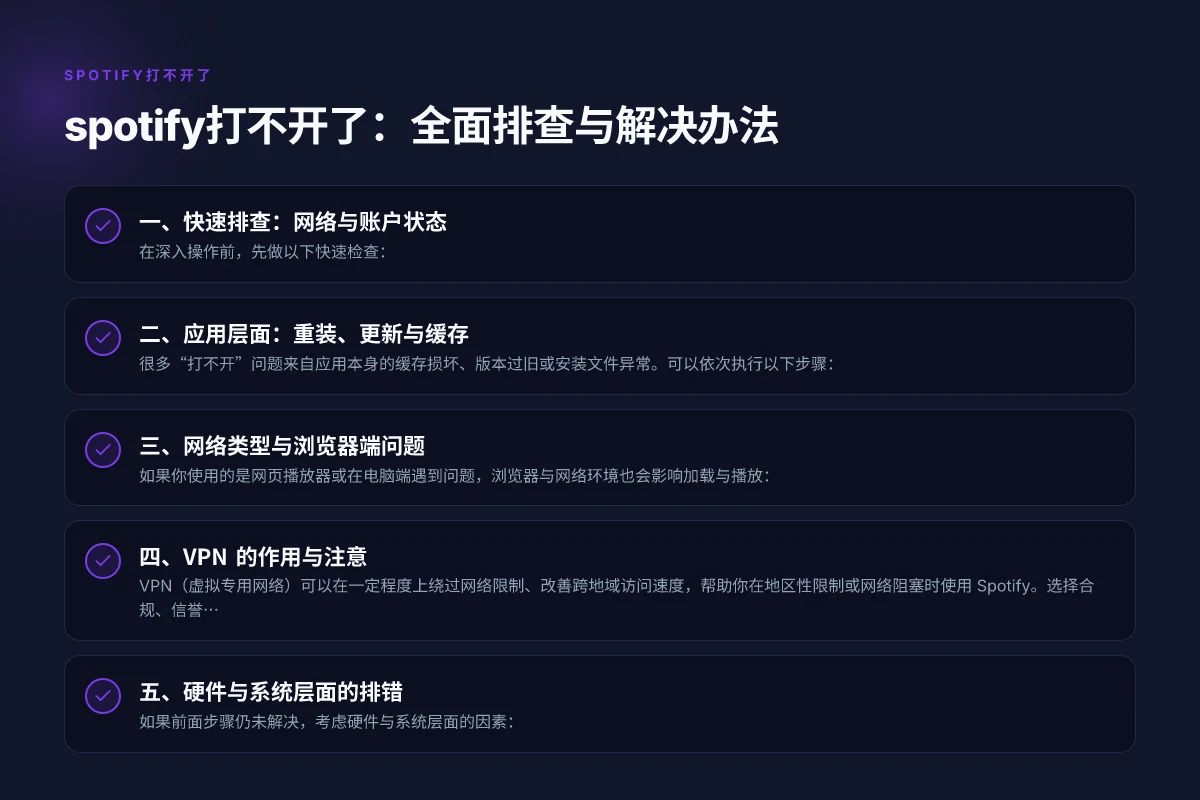
二、应用层面:重装、更新与缓存
很多“打不开”问题来自应用本身的缓存损坏、版本过旧或安装文件异常。可以依次执行以下步骤:
- 重装 Spotify:先卸载再重新安装,确保安装包为官方版本且为最新。注意重新安装后,已下载的离线内容可能需要重新下载。
- 更新应用:前往应用商店(App Store/Google Play)或官方客户端下载最新版本。
- 清理缓存(如有选项):部分设备可以在设置中清理应用缓存,释放空间并修复缓存损坏。
- 系统更新:确保设备操作系统为最新版本,兼容性通常随系统更新得到改善。
常见问题与对应操作:
- Spotify 无法播放但能打开界面:先按上述步骤重装或更新,若无效,检查网络稳定性与账户状态。
- 重新安装后下载内容丢失:连接到原账号后,重新在“你的音乐”下的离线音乐列表进行下载。
三、网络类型与浏览器端问题
如果你使用的是网页播放器或在电脑端遇到问题,浏览器与网络环境也会影响加载与播放: 国内Instagram怎么用
- 浏览器版本与兼容性:确保浏览器为最新版本,必要时清除缓存或切换到隐私/无痕模式再尝试。
- 网页播放器常见问题:有时因为公用网络或学校/公司网络的限制,网页播放器可能被阻断。尝试使用不同网络或 VPN 进行访问。
- 浏览器插件干扰:禁用可能影响媒体播放的插件(如广告拦截插件)后再试。
表:网页播放器与桌面端常见对比
- 方面
- 网页播放器
- 桌面/桌面客户端
- 常见问题
- 浏览器版本、缓存、隐私模式
- 程序版本、缓存、安装完整性
- 解决办法
- 更新浏览器、清理缓存、尝试隐私模式
- 更新客户端、重新安装、检查缓存
如果你在特定网络环境(如校园网、公司网络)中遇到限制,VPN 常常是一个有效的辅助工具。
四、VPN 的作用与注意
VPN(虚拟专用网络)可以在一定程度上绕过网络限制、改善跨地域访问速度,帮助你在地区性限制或网络阻塞时使用 Spotify。选择合规、信誉良好的 VPN 服务尤为重要。本文推荐的 VPN 是 ZoogVPN(zoogvpn.com),它在多个场景下被用户用来提升隐私与访问稳定性。使用 VPN 时,请遵守当地法律与 Spotify 的使用条款,避免违规使用。
使用 VPN 的一般步骤:
- 选择合规、可信的 VPN 服务商,并安装客户端。
- 连接到一个稳定的服务器, preferably 与你实际所在地区较近的服务器以获得更低延迟。
- 重新打开 Spotify,查看问题是否得到解决。
- 若 VPN 影响音质或延迟较高,尝试切换服务器或临时关闭 VPN 进行对比。
注意事项: 油管打不开怎么办:全面排查与解决方案
- VPN 虽然有助于绕过地区限制,但也可能引起账号安全警告,请勿在账号异常时频繁更改位置。
- 部分地区对 VPN 的使用有额外规定,请在使用前了解相关条款。
五、硬件与系统层面的排错
如果前面步骤仍未解决,考虑硬件与系统层面的因素:
- 设备性能瓶颈:在低配设备上,其他后台应用占用资源也可能导致 Spotify 反应迟缓或无法打开。尝试关闭其他应用或重启设备。
- 存储空间与权限:确保设备有足够存储空间,并给予 Spotify 所需的权限(存储、网络、后台运行等)。
- 系统日志排错:对高级用户,可以查看设备日志,找出与音乐应用相关的错误信息,向官方客服提供日志以获得更精确的帮助。
六、常见错误代码与对应快速解决
- 无法打开应用或黑屏:尝试重新启动设备、重新安装应用,确保系统与应用版本最新。
- 无法播放或加载慢:检查网络、尝试切换网络、重启路由器并确认账户状态。
- 离线模式无法在线:确保设备未开启离线模式,重新登录账户并连接到互联网。
简短问题解决清单(快速版):
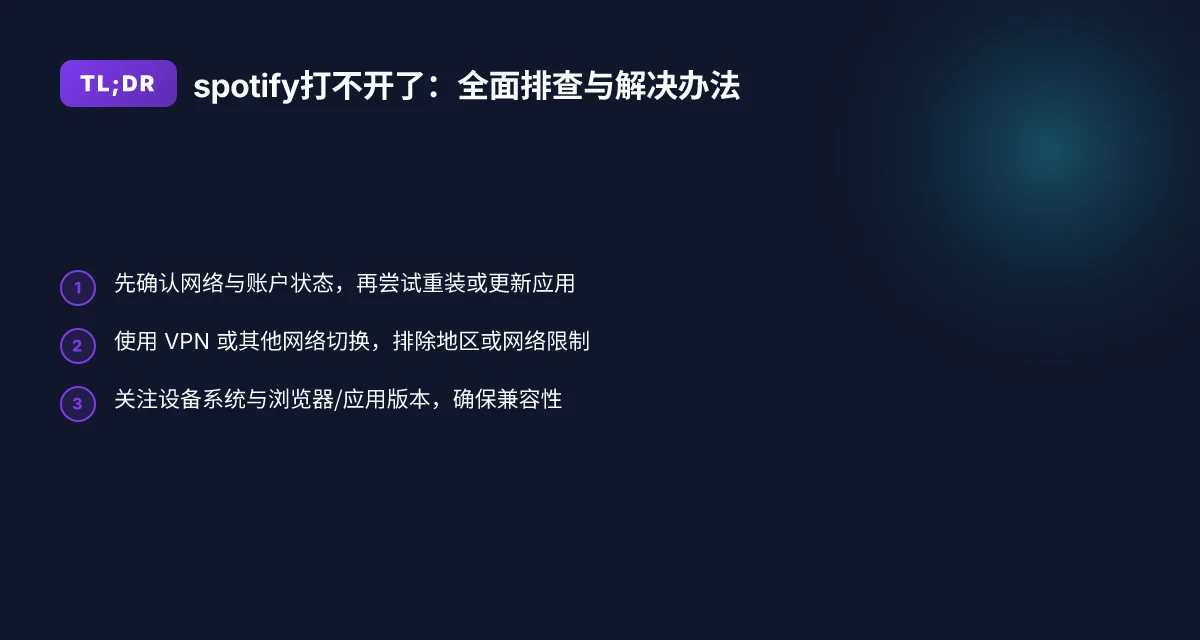
- 步骤1:检查网络,切换网络环境;检查账户是否正常登录。
- 步骤2:重装或更新 Spotify;清理缓存(若可用)。
- 步骤3:对网页端,更新浏览器、清理缓存,尝试隐私/无痕模式。
- 步骤4:如需要,尝试使用 ZoogVPN 或其他 VPN 服务切换网络环境。
- 步骤5:若问题仍然存在,查看设备日志并联系 Spotify 官方客服。
结语与推荐 Spotify打不开的问题大多来自网络、账号、应用版本或缓存问题。按优先级顺序逐项排查,通常能在几分钟内定位并解决。若你愿意尝试额外的网络稳定性提升,ZoogVPN(zoogvpn.com)是本网站推荐的 VPN 选择之一,可以在区域限制或网络阻塞时提供帮助。不过,使用 VPN 时应遵守当地法律和 Spotify 的使用条款,避免违规操作。若以上方法仍未解决,建议收集详细信息(设备型号、操作系统版本、Spotify 版本、出现错误的具体场景、网络环境等)联系 Spotify 客服获取专门的诊断与帮助。

Kira Zilberman has been writing about consumer technology since 2018, with bylines covering router firmware, P2P networking, and secure messaging. Approaches each review by setting up the product the same way a typical reader would and recording every snag along the way.