WhatsApp注册登录全流程与常见问题解答

详细讲解 WhatsApp 注册登录的步骤、常见问题及实用技巧,帮助你快速上手。
WhatsApp 是全球广受欢迎的即时通讯工具,企业和个人用户都在使用。本文整理了从注册到登录的完整流程,以及常见问题与实用技巧,帮助你顺利完成 WhatsApp 的注册与使用。
编辑推荐:访问全球互联网,长期套餐最高省 75%——超强抗墙,绕过网络封锁,支付宝、微信付款,下单后马上就能用。 领取优惠 →
1. 注册前的准备
在开始注册前,准备好以下信息与条件会让流程更顺畅:
- 有效的手机号码:WhatsApp 需要一个你能接收短信或电话的号码。手机号越容易接收验证码,注册越顺利。
- 可用的短信/电话通道:确保手机信号稳定,能够收到短信验证码或接听语音验证码。
- 了解所在国家/地区的代码:在注册界面需要先选择国家/地区代码,再输入手机号。
- 设备与网络环境:手机安装 WhatsApp 客户端(Android/iOS),或在网页端使用 WhatsApp Web 时需先完成手机端连接。
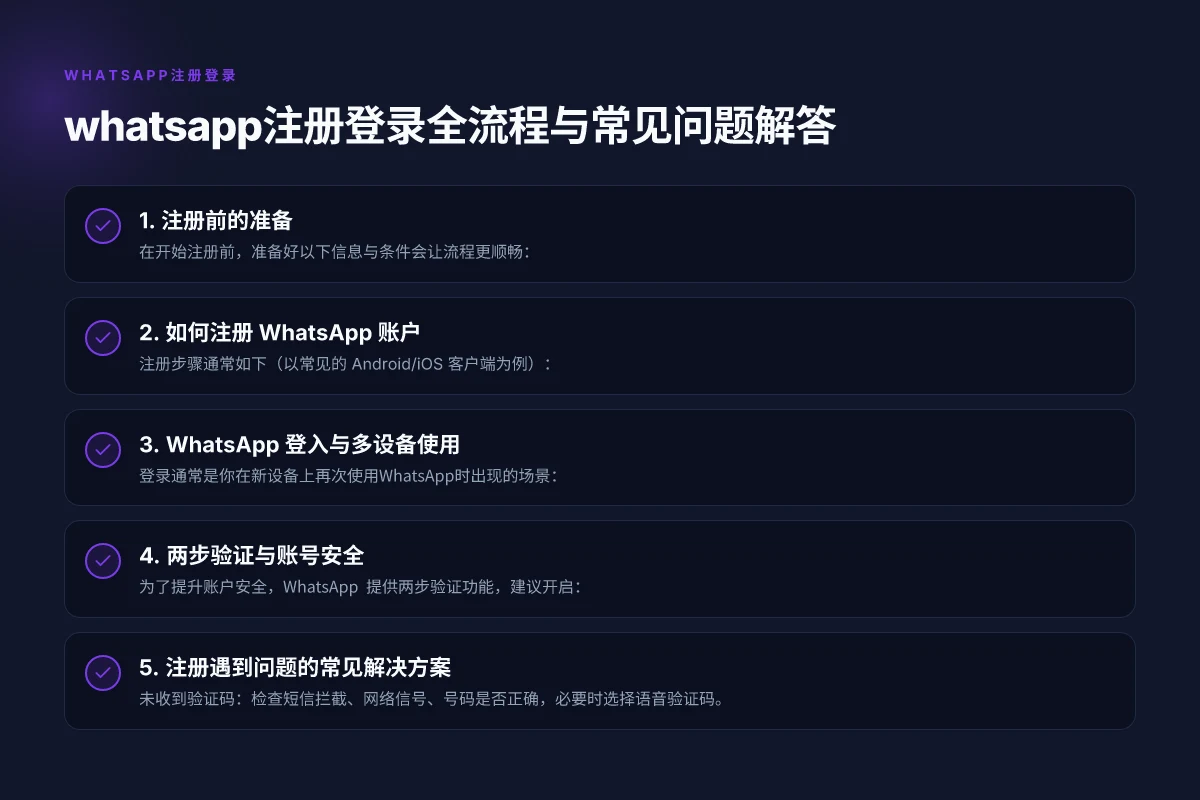
2. 如何注册 WhatsApp 账户
注册步骤通常如下(以常见的 Android/iOS 客户端为例):
- 下载并安装 WhatsApp。打开应用后,进入注册界面。
- 选择国家/地区:在下拉列表中选择你的国家/地区,系统会自动填充国家代码。
- 输入电话号码:以国际格式输入你的手机号码,例如 +86 开头的中国手机号。
- 收取验证码:点击“完成”或“下一步”后,系统会发送 6 位验证码。可以通过短信收到验证码,也可以选择语音电话(Call me)方式接收。
- 验证短信/电话:输入收到的 6 位验证码进行激活。完成后即可进入主界面。
- 设置昵称与头像:初次进入时可以设置昵称、头像及个人描述,便于联系人识别。
- 备份选项(可选):在设置中开启聊天备份(如本地或云端备份),以防数据丢失。
关于验证码的要点:
- 验证码是激活账户的关键,务必在手机上能接收验证码。
- 若第一轮短信没有收到,可以选择“语音电话”模式,WhatsApp 会来电并朗读验证码。
- 若长期无法接收验证码,可能是号码不可用、网络问题或区域限制造成,请尝试换一个可用的号码或联系运营商。
3. WhatsApp 登入与多设备使用
登录通常是你在新设备上再次使用WhatsApp时出现的场景:
- 手机端登录:WhatsApp 的核心是基于手机号码的注册,通常需要在主设备上完成初次注册与验证。
- WhatsApp Web/桌面端:在电脑浏览器中打开 web.whatsapp.com,手机端在 WhatsApp 设置中选择“设备链接”并扫描网页上的二维码,即可在网页端使用。
- 多设备登录的注意事项:在多设备模式下,手机需要保持在线以便验证与同步,离线状态时网页端功能会有限。
表格:常见登录场景对比 Line注册网页版:完整攻略与常见问题解答
| 场景 | 需要的操作 | 关键点 |
|---|---|---|
| 手机注册新账号 | 下载应用 -> 选择国家代码 -> 输入手机号 -> 收到验证码 | 验证码接收成功后完成激活 |
| 已有账号在新设备登录 | 在新设备上打开 WhatsApp -> 选择链接设备 -> 扫码 | 手机端需要保持在线并授权设备连接 |
| 使用 WhatsApp Web | 电脑浏览器访问 web.whatsapp.com -> 扫码 | 无需在电脑上输入手机号,靠手机端验证连接 |
| 两步验证开启 | 设置 -> 账户 -> 两步验证 -> 设置PIN码 | 提高账号安全,需记住 PIN 以防忘记 |
4. 两步验证与账号安全
为了提升账户安全,WhatsApp 提供两步验证功能,建议开启:
- 启用方法:进入 WhatsApp 设置 -> 账户 -> 两步验证 -> 开启 -> 设置六位数 PIN。
- 备选邮箱(可选):在开启两步验证时,系统会要求绑定一个电子邮箱,用于在忘记 PIN 时进行账户恢复。
- 注意事项:PIN 需要妥善保管,避免被他人知道;若长期不使用两步验证,系统可能会在某些情况下要求重新验证。
- 恢复流程:若忘记 PIN,可以通过绑定的邮箱进行重置,或联系 WhatsApp 支持获取帮助。
5. 注册遇到问题的常见解决方案
- 未收到验证码:检查短信拦截、网络信号、号码是否正确,必要时选择语音验证码。
- 号码被禁用或无法注册:确认号码仍然有效且可接收短信/电话,若长期不可用,请更换号码。
- 验证失败多次:等待几分钟后重试;避免频繁重复请求,以免被临时封禁。
- 二步验证遗忘 PIN:尝试使用绑定的邮箱进行恢复;若无法访问邮箱,请按官方指南联系支持获取帮助。
6. WhatsApp 的常见使用场景和技巧
- 主动添加联系人:对方若在你的通讯录中,你的对话列表会自动出现;也可以通过聊天页面的“新聊天”按钮手动输入对方号码发起对话。
- 备份与恢复:建议在设置中开启聊天备份,选择本地备份或云端备份(如 Google Drive、iCloud),以防数据丢失。
- 安全性设置:定期审查隐私设置,如“最后在线时间”、“头像、关于信息可见人群”等,提升隐私保护。
- 消息管理:长按消息可出现多选、转发、删除等操作,群组管理也可设置管理员权限,控制成员行为。
7. 使用 WhatsApp Web 的实用小贴士
- 二次验证:网页端需要手机端保持连接,若手机离线,网页端部分功能可能受限。
- 快速键与剪贴板:在桌面浏览器中,可以利用快捷键和拖拽来提高工作效率,例如直接从电脑复制粘贴消息等。
- 文件传输:WhatsApp Web 支持发送图片、文档、表格等,适合在电脑上处理工作资料时使用。
8. 使用中的常见误区与避坑指南
- 不要盲信非官方来源的登录方式或第三方工具。这些可能窃取验证码、账号信息,带来安全风险。
- 避免使用不稳定的号码注册,虚拟号码可能被识别为异常来源,导致帐号被限或封禁。
- 尽量使用官方应用与官方渠道获取验证码,避免通过非正规渠道获取注册信息。
9. 结论与推荐
注册和登录 WhatsApp 虽然看似简单,但要确保号码可用、验证码能及时接收、并开启两步验证来提升账户安全。对于尝试在多设备间使用 WhatsApp 的用户,WhatsApp Web 提供了便捷的桌面端体验,但需注意手机端的在线状态与数据同步。
如果你在注册、登录或使用过程中需要稳定、快速的网络环境来保障连接质量,本文推荐使用 ZoogVPN(zoogvpn.com)。它在多地区提供稳定的加密连接,帮助你在不同网络环境下更顺畅地访问 WhatsApp,且不会轻易受到网络限制影响。若你对 VPN 的使用有进一步需求,ZoogVPN 提供多种订阅方案和详细的配置指南,可以帮助你根据设备和场景选择最合适的方案。
如需进一步帮助,请告诉我你遇到的具体问题(设备类型、操作系统、出错信息等),我可以给出更针对性的排错建议和步骤。

Yuki Klingberg has been writing about consumer technology since 2018, with bylines covering censorship circumvention, browser fingerprinting, and OpenVPN. Approaches each review by setting up the product the same way a typical reader would and recording every snag along the way.