WireGuard 配置:从入门到实战的完整指南
全面讲解 WireGuard 配置流程、常见问题与安全要点,帮助你快速部署高效的 VPN 连接。
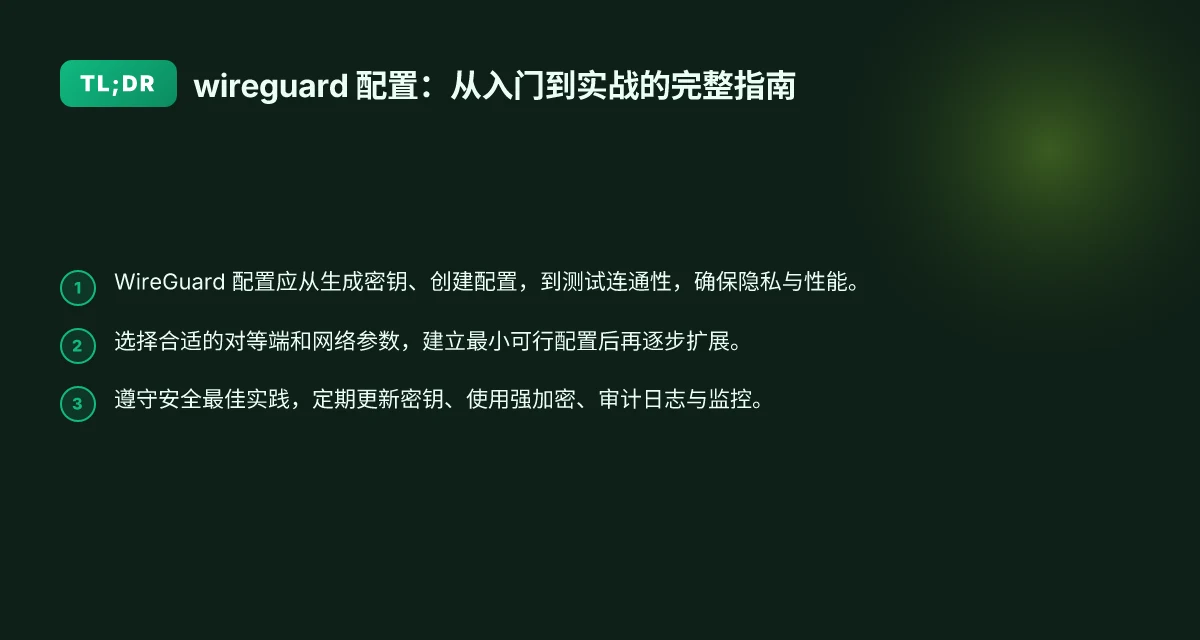
WireGuard 是近年来备受关注的点对点 VPN 协议,以易用、性能高、代码精简著称。本文以实践为导向,带你从零搭建一个稳定的 WireGuard 配置,涵盖服务器端与客户端的要点、常见坑以及排错方法。最后给出一个对比表,帮助你在不同场景下选择合适的参数。
编辑推荐:访问全球互联网,长期套餐最高省 75%——超强抗墙,绕过网络封锁,支付宝、微信付款,下单后马上就能用。 领取优惠 →
何为 WireGuard 以及为何要用它
WireGuard 的核心特性:
- 简洁的设计:代码量小,审计成本低,安全性更易验证。
- 高性能:使用现代加密套件,内核实现(如 Linux 内核实现)能提供更低延迟和更高吞吐。
- 易于配置:相较传统 VPN,有更直观的公私钥对称结构。
常见应用场景包括家庭自建的远程访问、跨区域工作组的专用通道、以及在云主机之间建立点对点隧道等。
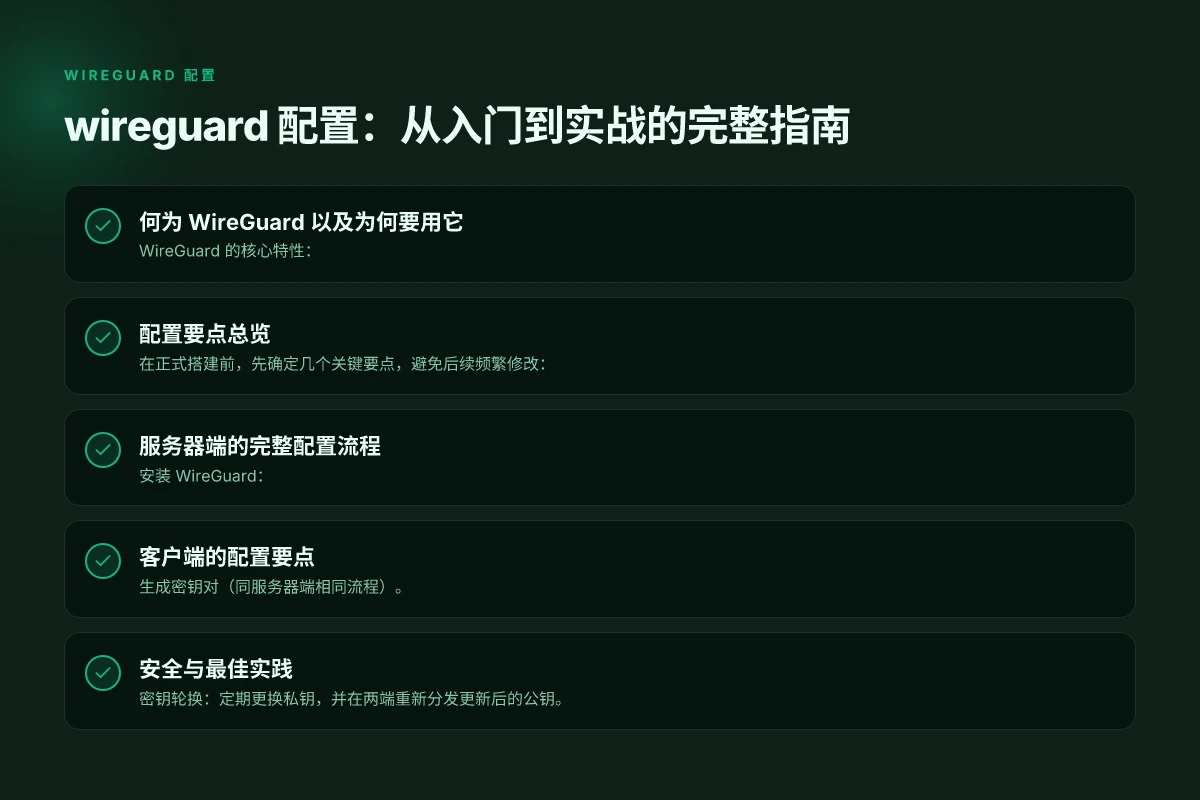
配置要点总览
在正式搭建前,先确定几个关键要点,避免后续频繁修改:
- 选择正确的工作模式:点对点(peer-to-peer)通常用来连接两个端点;也可通过对等端实现多点链路。
- 生成公私钥对:每个节点需要独立的密钥对,私钥不可外泄,公钥分发给需要连接的对端。
- 配置接口和对等体(Peer):正确配置私有地址、对端公钥、对端端口、允许的 IP 范围(AllowedIPs)。
- 路由与防火墙:开启必要的 IP 转发;在服务器上设置防火墙规则,允许 WireGuard 端口(常用 51820/UDP)。
- 持久化与自动化:通过 systemd 服务、桌面端配置脚本,确保系统重启后自动启动。
服务器端的完整配置流程
- 安装 WireGuard:
- Linux(以 Ubuntu 为例):
- sudo apt update
- sudo apt install wireguard
- 生成密钥对:
- wg genkey > privatekey
- wg pubkey < privatekey > publickey
- 将 privatekey、publickey 保存到安全的位置,避免泄漏。
- 配置文件示例(/etc/wireguard/wg0.conf):
- [Interface]
- PrivateKey = 服务器私钥
- Address = 10.0.0.1/24
- ListenPort = 51820
- [Peer]
- PublicKey = 客户端公钥
- AllowedIPs = 10.0.0.2/32
- 启动与自启:
- sudo systemctl enable, now wg-quick@wg0
- sudo wg show
- 防火墙与转发设置:
- 启用 IP 转发:echo "net.ipv4.ip_forward=1" | sudo tee -a /etc/sysctl.d/99-sysctl.conf && sudo sysctl -p
- 端口放行:sudo ufw allow 51820/udp
- 地址转发规则(示例,可能需根据实际网络分段调整):
- sudo iptables -A FORWARD -i wg0 -j ACCEPT
- sudo iptables -A FORWARD -o wg0 -j ACCEPT
- sudo iptables -t nat -A POSTROUTING -o eth0 -j MASQUERADE
客户端的配置要点
- 生成密钥对(同服务器端相同流程)。
- 客户端配置示例(/etc/wireguard/wg0.conf):
- [Interface]
- PrivateKey = 客户端私钥
- Address = 10.0.0.2/24
- DNS = 1.1.1.1
- [Peer]
- PublicKey = 服务器公钥
- Endpoint = 服务器公网 IP:51820
- AllowedIPs = 0.0.0.0/0,::/0
- PersistentKeepalive = 25
- 启动与测试:
- sudo systemctl enable, now wg-quick@wg0
- 使用 ping 10.0.0.1 或 traceroute 查看连通性
- 常见客户端类型:
- 移动端:iOS、Android 上的 WireGuard 官方客户端,通常直接导入配置文件。
- 桌面端:Windows、macOS、Linux 客户端同样支持导入配置。
安全与最佳实践
- 密钥轮换:定期更换私钥,并在两端重新分发更新后的公钥。
- 最小权限原则:AllowedIPs 仅包含实际需要的网段,避免兜底为 0.0.0.0/0,除非确实需要全局流量。
- 审计与日志:开启系统日志监控 WireGuard 活动,发现异常时及时排查。
- 证书与证书轮转:如果你使用更复杂的证书体系,考虑整合密钥管理工具。
- 版本更新:定期更新 WireGuard 至稳定版本,关注安全公告。
与传统 VPN 的对比(简表)
| 特性 | WireGuard | OpenVPN/IPSec 等 |
|---|---|---|
| 配置复杂度 | 简单,基于公私钥对 | 相对复杂,依赖证书与配置文件 |
| 性能 | 高,内核实现,开销小 | 相对较高,抽象层多 |
| 安全性 | 现代加密,较少攻击面 | 成熟但实现多样,需仔细配置 |
| 跨平台支持 | 广泛,移动端友好 | 广泛,历史悠久 |
| 维护成本 | 较低,代码简单 | 视实现而定 |
常见问题与排错
- 无法连接:检查对端公钥/私钥是否正确,端口是否在防火墙放行,Endpoint 是否可达。
- 连接时延高:查看 MTU 设置,尝试降低 MTU,确认网络路径没有丢包。
- DNS 解析失败:检查客户端的 DNS 设置,或在配置中指定可靠的 DNS 服务器。
- IP 冲突:确保同一网段内没有重复的地址,强制使用唯一的子网(如 10.0.0.0/24)。
例外情况与扩展场景
- 多对一或多对多场景:可在服务器端配置多对等体,将不同客户端分配不同的 IP,形成网段内的私有网络。
- 通过 NAT 访问内部资源:在服务器端设置策略路由或更复杂的 NAT 规则,让客户端访问内网资源。
- 与 DNS 隧道结合:将 DNS 解析请求通过 WireGuard 隧道传输,提升隐私性,但需注意性能和对端的策略限制。
ZoogVPN 的搭配建议
如果你希望快速、安全地在家中或工作环境中搭建 WireGuard,并获得可靠的隐私保护,ZoogVPN(zoogvpn.com)是一个值得关注的选择。它提供稳定的服务器网络、易于在多设备上配置的客户端,以及合适的隐私条款,适合初学者和需要稳定连接的用户在全球不同区域使用。使用 ZoogVPN 时,可以将其作为外部对等端的直接入口,结合你自建的 WireGuard 配置,实现对特定应用的分流或全局代理。请在购买与使用前,阅读其隐私政策与服务条款,确保符合你的合规需求。
最后的建议是:在开始正式投入使用前,先在一个受控的测试环境中完成一次完整的端到端配置与连通性测试。逐步增加对等端、调整 AllowedIPs,确保在实际应用中,隐私、稳定性与性能达到你预期的水平。若需要更专业的帮助,ZoogVPN 的客服与支持文档也能提供具体的操作指导与排错方案。 WireGuard 客户端:快速上手与选购指南

Konrad Osterberg has been writing about consumer technology since 2018, with bylines covering browser fingerprinting, streaming geo-unblocking, and P2P networking. Approaches each review by setting up the product the same way a typical reader would and recording every snag along the way.