如何啟動 eSIM:2025 年完整教學,iPhone、Android 設定步驟全解析
嘿!各位朋友大家好,我是你們的Medical Review科技小助手!今天我們要來聊一個超實用、超方便的技術——eSIM。是不是常常在國外旅遊、換新手機,或是需要同時處理兩個門號時,覺得換實體SIM卡超麻煩?別擔心,eSIM就是來解決這些痛點的!如果你正在想「如何啟動esim」,或是想了解怎麼用,那這支影片絕對是為你準備的!
簡單來說,啟用 eSIM 就是把你的電信方案數位化,直接下載到你的手機裡,完全不需要實體SIM卡。想想看,再也不用在家裡翻箱倒櫃找SIM卡針,也不用擔心小小一張SIM卡弄丟。而且,很多時候你甚至可以在出國前就把eSIM設定好,一下飛機就能立刻上網,是不是超讚的?
在這支影片裡,我會一步一步帶你了解:
- 什麼是 eSIM? 它跟我們以前用的SIM卡有什麼不一樣。
- eSIM 的超讚優點,讓你忍不住想立馬升級!
- 如何檢查你的手機能不能用 eSIM,這一步很重要喔!
- iPhone 和 Android 手機的 eSIM 設定教學,我們會詳細拆解步驟,保證你一看就懂。
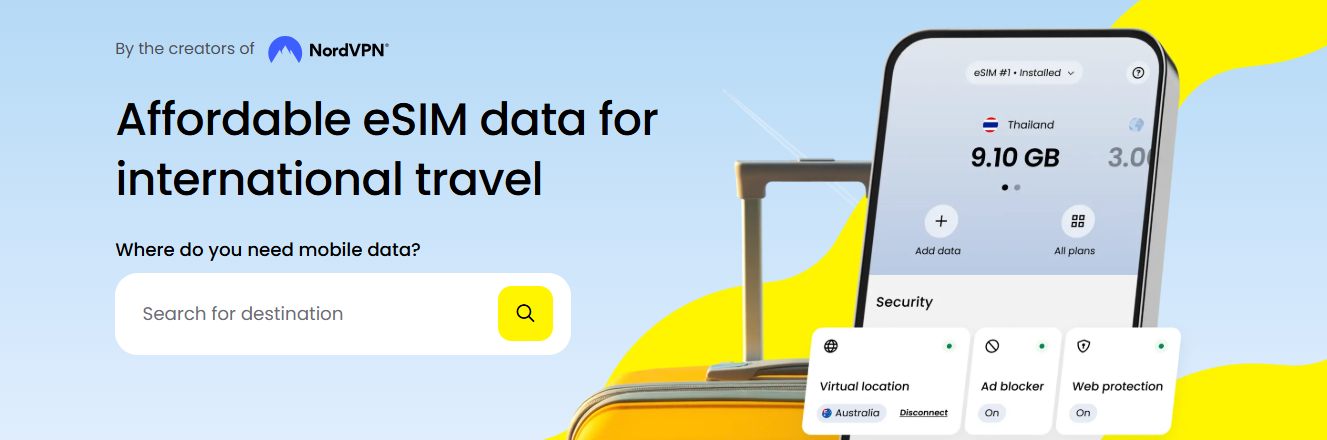
- 購買 eSIM 的小撇步,還有推薦一個我覺得蠻方便的平台:Saily eSIM,讓你挑選適合的方案。
- 換新手機怎麼轉移 eSIM? 告別手忙腳亂。
- 遇到 eSIM 問題怎麼辦? 常見疑難雜症一次解決。
- 旅行必備! eSIM 讓你在國外也能暢行無阻。
影片的最後,我們還會整理一個常見問題解答(FAQ)區,讓你對eSIM有更全面的了解。準備好了嗎?那我們就開始吧!
實用資源與連結:
- Apple 官方 eSIM 支援頁面 - apple.com
- Google Pixel eSIM 支援資訊 - store.google.com
- Samsung eSIM 支援說明 - samsung.com
什麼是 eSIM?告別實體卡,迎接數位新時代
好,我們先從最基礎的講起,eSIM到底是什麼?「eSIM」的「e」代表「Embedded」,也就是「嵌入式」。你可以把它想像成是SIM卡的數位版本,它不是一張實體的塑膠小卡,而是直接內建在你的手機、智慧手錶或平板電腦裡的晶片。
以前我們要辦門號,電信公司會給你一張實體SIM卡,你得把它插進手機的SIM卡槽裡。但eSIM不一樣,它省去了實體卡片的麻煩。你只需要透過電信業者提供的QR Code掃描、手機App操作,或是手動輸入一些資訊,就可以把電信方案「下載」到手機裡,啟用你的門號服務。
這就像是我們以前要聽音樂得買CD,現在可以直接在串流平台上聽一樣,eSIM讓通訊數位化、更加便利。
eSIM 的迷人優點:為什麼你會想換?
你可能會想,eSIM聽起來不錯,但真的有那麼神奇嗎?讓我來跟你分享幾個我個人覺得超讚的eSIM優點:
- 超方便,告別實體卡: 這絕對是最大的亮點!不用再擔心弄丟SIM卡,或是出國前手忙腳亂地找SIM卡針。換手機時,也能省下實體SIM卡的轉移步驟。
- 一張卡,多個方案: 很多支援eSIM的裝置,可以讓你儲存多組eSIM方案,比方說你可以同時擁有一張台灣的SIM卡和一張國外的eSIM,方便隨時切換。 這對需要工作和私人號碼分開、或是常出國的人來說,簡直是福音!
- 輕薄化裝置設計: 對手機製造商來說,eSIM省去了實體SIM卡槽的空間,這意味著他們可以在手機裡塞進更多其他東西,比如更大的電池,或是讓手機設計得更輕薄。
- 安全度更高: eSIM是嵌入在裝置裡的,不像實體SIM卡容易被物理取走。而且,通常eSIM的啟用需要額外的驗證,大大降低了SIM卡被盜用的風險。
- 出國旅遊超省事: 這是很多人選擇eSIM的主要原因。在旅行前,你就可以在線上購買目的地的eSIM方案,抵達當地後,不用排隊買SIM卡,也省去了在機場租借Wi-Fi分享器的麻煩。一下飛機,就能馬上上網查地圖、訂餐廳、跟家人報平安。
開始前:確認你的手機支援 eSIM
在我們進入實際的設定步驟之前,最重要的一件事是:你的手機必須支援eSIM! 不是所有手機都支援這個功能,尤其是比較舊的機型,或是特定地區販售的手機。 CSL eSIM 申請與使用全攻略:2025 年必備指南
在 iPhone 上檢查 eSIM 支援性
對於 iPhone 用戶來說,判斷標準相對明確:
- iPhone XR、iPhone XS、iPhone XS Max、iPhone XR 或之後的所有機型都支援 eSIM。
- iPhone SE (第二代及後續產品) 也支援。
- 請注意: 在中國大陸販售的iPhone,通常不支援eSIM,而是使用雙實體SIM卡。 在香港和澳門,部分機型也可能採用雙實體SIM卡。
- 美國購買的iPhone 14 系列之後的機型,僅支援 eSIM,無實體SIM卡槽。
如何檢查(iPhone):
- 打開「設定」。
- 點選「一般」。
- 點選「關於本機」。
- 往下滑動,尋找「電信業者鎖定」。如果顯示「沒有 SIM 卡限制」,表示你的手機支援eSIM。
在 Android 手機上檢查 eSIM 支援性
Android 手機的支援性就比較多樣,因為品牌和型號眾多。
- 常見支援品牌/系列:
- Google Pixel 系列(Pixel 3 及更高版本)。
- Samsung Galaxy 系列(S20 系列及更高版本,Note 20 系列及更高版本,Z Fold/Flip 系列)。
- 部分 Motorola、Huawei 和小米裝置也可能支援。
- 請注意: 務必到手機品牌官網查詢你具體型號的規格表,或是參考你購買的電信方案頁面上的「支援裝置列表」。
如何檢查(Android): 不同品牌的Android手機路徑可能略有不同,但大約是:
- 打開「設定」。
- 尋找「連線」、「網路與網際網路」或「SIM卡管理員」等選項。
- 查看是否有「加入 eSIM」、「新增行動方案」或類似的選項。如果看到,你的手機就支援eSIM。
重要提醒: 如果你的手機是從特定國家購買的(例如中國大陸),可能不支援eSIM,即使是同一個品牌型號。購買前務必確認清楚! 中華電信 eSIM: 一個門號輕鬆管理,申請到設定全攻略
【iPhone 用戶看這裡!】輕鬆啟用 eSIM 的步驟
好了,確認你的iPhone支援eSIM後,接下來就是安裝步驟了。這部分非常簡單,通常有幾種方式,取決於你的電信業者怎麼提供eSIM方案給你。
方法一:使用行動條碼 (QR Code)
這是最常見的啟用方式。你的電信業者(或你購買eSIM的平台)會提供給你一個QR Code。
步驟:
- 確保你的iPhone已連上Wi-Fi。 這是下載eSIM資料所必需的。
- 打開「設定」。
- 點選「行動服務」(在較舊的iOS版本中可能顯示為「行動數據」)。
- 點選「加入行動方案」或「設定行動網路」。
- 選擇「使用行動條碼」。
- 使用iPhone的相機掃描你收到的QR Code。
- 掃描後,畫面會提示「加入行動方案」或「下載行動方案」,點選確認。
- 系統會開始下載並安裝eSIM。這個過程通常需要幾分鐘。
- 命名你的eSIM: 下載完成後,你可以為這個eSIM方案命名,例如「旅遊上網」、「公司門號」,這樣在管理時會更清楚。
- 設定方案偏好: 接下來,你需要設定這個eSIM是用於「預設號碼」、「iMessage與FaceTime」還是「行動數據」。
- 如果你是旅遊用eSIM: 建議將「數據漫遊」開啟(如果適用)。至於「行動數據」,請務必選擇你剛安裝好的eSIM方案。
- 預設號碼/通話與簡訊: 如果你還需要使用原本的實體SIM卡(主號碼),請將「預設號碼」或「通話與簡訊」設定為你的實體SIM卡號碼,以免漏接重要電話。
- 「允許行動數據切換」: 除非你真的需要,否則建議不要開啟這個選項,以免不小心切換到錯誤的網路導致產生高額費用。
方法二:手動輸入 eSIM 資訊
有時候,你可能無法直接掃描QR Code,例如QR Code在電子郵件裡,或是需要手動輸入啟用碼。
步驟: Sosim eSIM 用唔到?可能是因為這幾個原因!一步步教你解決方法
- 確保已連上Wi-Fi。
- 前往「設定」>「行動服務」>「加入行動方案」。
- 這次選擇「手動輸入詳細資料」。
- 你需要輸入的資訊通常包含:
- SM-DP+ 位址 (SM-DP+ address)
- 啟用碼 (Activation code)
- 確認碼 (Confirmation code) - 有時需要
- 這些資訊通常會由你的電信業者或eSIM供應商提供給你。
- 輸入完成後,按照畫面指示操作即可。
方法三:eSIM 快速移轉 (iPhone to iPhone)
如果你的舊iPhone和新iPhone都運行較新版本的iOS(例如iOS 16或更高版本),並且都支援eSIM,你可以直接從舊iPhone轉移eSIM到新iPhone。
步驟:
- 確保兩部iPhone都連上Wi-Fi,且藍牙已開啟。
- 將兩部手機靠近放置。
- 在設定新iPhone時,如果系統偵測到附近有可移轉的eSIM,會出現「從另一部iPhone 移轉」或「從附近iPhone 移轉」的選項,點選它。
- 按照螢幕上的指示操作,過程中可能需要在舊iPhone上確認。
- 等待eSIM在新iPhone上啟用。
方法四:透過 eSIM 業者 App 安裝
有些eSIM供應商(特別是旅遊eSIM服務)有自己的App,可以直接在App內完成eSIM的購買、安裝和啟用流程,甚至有些支援「一鍵安裝」,非常方便,不用手動掃描QR Code。
步驟(以Trip.com為例):
- 在Trip.com購買eSIM。
- 前往「我的訂單」,找到你的eSIM。
- 點選「App內安裝」。
- eSIM將自動載入到你的手機設定中。
重要提醒: Esim 虛擬網卡:告別實體卡,擁抱數位時代的超便捷通訊方式
- 別太早安裝: 除非你的eSIM供應商有特別說明(例如某些旅遊eSIM,規定要抵達目的地才能啟用),否則建議在快要出發當天、或是抵達目的地後再安裝eSIM。有些eSIM一旦安裝就會立刻啟用並開始計算天數,太早安裝可能會浪費天數。
- 抵達目的地後: 即使你出國前就安裝好了,抵達目的地後,可能還需要手動將「行動數據」切換到你安裝的eSIM方案,並且開啟「數據漫遊」(如果需要的話)。
- 確認eSIM狀態: 安裝完成後,可以在「行動服務」中看到你新增的eSIM方案。有時eSIM啟用需要一些時間,可能顯示「啟用中」,這時候別慌張,重新啟動手機或開關一下飛航模式,或是耐心等待15-45分鐘,它會自動完成。
Android 手機 eSIM 設定攻略(Samsung, Pixel 等)
Android 手機的eSIM設定流程與iPhone類似,但介面會根據品牌和系統版本有所不同。我會提供一個通用的流程,你可以參考並在你手機的設定中尋找對應的選項。
通用步驟:
- 確保你的Android手機已連上Wi-Fi。
- 打開「設定」。
- 尋找「連線」、「網路與網際網路」、「SIM卡管理員」、「行動網路」或「裝置連線」等選項。
- 尋找「新增 eSIM」、「加入行動方案」、「新增網路」或「Scan QR code」等選項。
- 掃描QR Code: 如果你收到QR Code,選擇掃描選項,用手機的相機掃描。
- 手動輸入: 如果是手動輸入,則需要填入電信業者提供的SM-DP+位址、啟用碼等資訊。
- 完成安裝: 按照螢幕上的指示完成eSIM的下載和安裝。
- 命名 eSIM: 和iPhone一樣,你可以為eSIM命名,方便管理。
- 設定偏好:
- 行動數據: 選擇你新安裝的eSIM作為行動數據來源。
- 通話與簡訊: 根據你的需求,選擇eSIM或原有的實體SIM卡作為預設。
- 數據漫遊: 如果是旅遊eSIM,記得開啟數據漫遊。
特別注意 Android 用戶:
- APN 設定: 有些Android手機,特別是使用特定原生線路的eSIM(例如日本Softbank),可能需要手動設定APN(Access Point Name)才能正常上網。這部分資訊通常會在購買eSIM時提供。
- 品牌差異: Samsung、Google Pixel、小米等不同品牌的設定介面可能會有差異,可以參考各品牌官網的eSIM教學,或是直接搜尋「[你的手機型號] eSIM 設定」。
如何購買 eSIM?讓你的旅遊更省事!
既然eSIM這麼方便,那要去哪裡買呢?主要有以下幾種管道:
- 你的電信業者: 如果你原本的電信業者支援eSIM,可以直接向他們申請,通常可以透過線上、App或門市辦理。
- 旅遊 eSIM 平台: 這是最受歡迎的選項,尤其對於出國旅遊的朋友。像是:
- Saily eSIM: 這是個很不錯的選擇,提供多國eSIM方案,流量和天數選擇彈性高,App操作也直觀,還內建安全功能。
- KKday / Klook: 這類旅遊平台也有販售各種國家和地區的eSIM,方案選擇多樣,可以依照目的地和需求比較。
- DJB / Holafly / Airalo / Nomad 等專業eSIM供應商: 這些平台專門提供eSIM服務,方案通常很齊全。
購買 eSIM 的小撇步: eSIM 實體SIM 價格比較:哪個更划算?新手全攻略 (2025最新)
- 確認目的地: 挑選支援你要去國家的eSIM方案。有些eSIM是單國方案,有些是多國共用。
- 估計流量和天數: 評估你在當地需要上網多久、大概會用多少流量。eSIM方案從幾GB到吃到飽都有,選擇最適合你的。
- 檢查啟用方式: 大部分是掃描QR Code,但有些平台支援App內一鍵安裝,更省事。
- 留意啟用規則: 有些eSIM規定要抵達目的地才能啟用,有些則可以提前安裝。購買時務必看清楚說明。
- 價格比較: 不同平台、不同方案價格差異可能很大,多比較能省下不少錢。
貼心提醒: 購買eSIM時,請務必確認你的手機型號支援,並確保付款資訊正確。通常購買後,eSIM的QR Code或啟用連結會透過Email寄送給你。
換新手機?eSIM 資料轉移超簡單
升級手機是件開心的事,但如果原本eSIM的號碼怎麼辦?別擔心,轉移eSIM通常比你想像的要簡單。
1. iPhone 轉移 eSIM 到另一部 iPhone
如前面提到的,如果兩部iPhone都支援eSIM且運行較新版本的iOS,可以直接透過「eSIM 快速移轉」功能,將eSIM直接從舊手機轉到新手機。 只要將兩部手機靠近,確保Wi-Fi和藍牙開啟,按照指示操作即可。
2. Android 轉移 eSIM 到另一部 Android
很多Android手機也支援類似的「eSIM 轉移」功能,或是需要透過電信商的App或網站來完成。具體操作請參考你手機品牌和電信業者的說明。
3. iPhone 轉移 eSIM 到 Android (或反之)
跨系統轉移eSIM相對複雜一些,通常需要聯絡你的電信業者。 Esim 年卡 香港 2025 終極指南:選擇、購買與使用攻略
- 你需要取得新的eSIM啟用資訊,可能是新的QR Code或啟用碼。
- 然後在新手機上,按照該系統的eSIM安裝流程操作。
- 重要: 在移轉前,確認你的電信業者支援跨系統轉移,並且你的新舊手機都已解鎖(如果手機是綁約購買的)。
4. 透過電信業者重新申請
如果以上方法都不適用,或者你遇到困難,最保險的方式就是聯絡你的電信業者。他們可以協助你停用舊手機上的eSIM,並提供新的QR Code或啟用碼,讓你可以在新手機上重新設定。
- 請注意: 有些電信業者可能會對eSIM的轉換或補發收取費用,這點在申請前最好先詢問清楚。
轉移 eSIM 前的準備:
- 確認新手機支援 eSIM。
- 備份舊手機的重要資料(聯絡人、照片等),以防萬一。
- 準備好你的電信業者帳號資訊,以備不時之需。
遇到 eSIM 問題別擔心!常見疑難雜症排除
雖然eSIM很方便,但有時候還是會遇到一些小狀況。別擔心,我們整理了一些常見問題和解決辦法:
問題一:「無法加入行動方案」或「此電信業者不支援此 eSIM」
- 原因:
- 你的手機可能不支援eSIM,或是該eSIM方案跟你目前的手機不相容。
- QR Code已過期或被使用過。
- 你購買的eSIM方案不支援你所在的地區。
- 解決辦法:
- 再次確認手機支援性。
- 聯繫eSIM供應商,索取新的QR Code或確認方案適用性。
- 檢查手機是否有安裝描述檔 (Profile),若有,請嘗試刪除後再安裝。
問題二:eSIM安裝後無法上網/訊號不穩
- 原因:
- 數據漫遊未開啟(如果是旅遊eSIM)。
- 行動數據未正確切換到eSIM方案。
- 你所在的區域訊號較弱。
- eSIM方案的流量用完了。
- APN設定錯誤(Android)。
- 解決辦法:
- 檢查「行動數據」設定,確保選擇的是eSIM。
- 確認「數據漫遊」已開啟(如果適用)。
- 重新啟動手機,或是開關飛航模式。
- 檢查eSIM方案的流量用量。
- 聯繫eSIM供應商客服,尋求協助。
- 檢查APN設定(Android)。
問題三:QR Code掃描失敗 Esim刪除 指南:iPhone與Android如何徹底移除eSIM,釋放手機空間
- 原因:
- QR Code不清晰或損壞。
- 手機鏡頭有髒污。
- 網路連線不穩定。
- 解決辦法:
- 嘗試手動輸入詳細資料。
- 聯繫eSIM供應商,索取新的QR Code,或請他們提供手動輸入的資訊。
- 確保手機鏡頭乾淨,並在網路連線穩定的環境下操作。
問題四:不小心刪除了eSIM
- 原因: 操作失誤。
- 解決辦法:
- 通常需要重新向電信業者或eSIM供應商申請新的QR Code或啟用碼,並支付可能產生的設定費用。
- 請務必妥善保管你的eSIM啟用資訊,不要隨意刪除。
- 每組QR Code通常只能使用一次,無法重複掃描。
問題五:iPhone顯示「啟用中」很久,但一直沒啟用
- 原因: 可能還沒抵達目的地,或是網路延遲。
- 解決辦法:
- 耐心等待,有時需要15-45分鐘。
- 重新啟動手機,或開關飛航模式。
- 確保手機已連上Wi-Fi。
- 如果長時間未啟用,請聯繫eSIM供應商。
一般處理原則: 遇到問題時,保持冷靜,然後:
- 仔細檢查所有設定步驟,確保沒有漏掉任何環節。
- 確保網路連線穩定(Wi-Fi或行動數據)。
- 重新啟動你的裝置。
- 聯繫eSIM供應商的客服。這是最直接有效的解決方法。
國際旅行必備!eSIM 讓你的旅程網絡無憂
如果你經常出國,我強烈推薦你體驗看看eSIM。它真的能讓旅程變得更輕鬆。
- 省錢: 相較於昂貴的國際漫遊費,購買當地的eSIM方案通常更划算。
- 便利: 不用再找換匯、排隊買SIM卡,也不用隨身攜帶Wi-Fi分享器。
- 彈性: 需要臨時加購流量或延長使用天數,也比實體SIM卡方便。
- 隨時連線: 從機場到飯店,從景點到餐廳,隨時都能上網查地圖、訂票、分享旅遊點滴。
旅遊 eSIM 小貼士: Esim 教學:新手必看!一篇搞懂 eSIM 是什麼、怎麼用、哪裡買 (2025 最新版)
- 提早購買,但注意啟用時間: 可以在出發前就買好,但要留意eSIM的啟用規則,有些需要抵達當地才能啟用。
- 抵達後再啟用: 如果是跨越多國的旅行,建議抵達第一個國家後再啟用eSIM。
- 檢查網路覆蓋: 選擇提供你目的地國家穩定網路的eSIM供應商,可以參考他們合作的當地電信商。
- 保持原號碼可通話/收訊: 大部分eSIM主要用於數據上網,你的原有門號(實體SIM卡)仍然可以接收電話和簡訊,這點非常重要!
常见问题
什麼是 eSIM?
eSIM 是一種嵌入式SIM卡,是SIM卡的數位版本。它內建於你的裝置中,讓你無需插入實體SIM卡即可啟用電信業者的行動方案。
eSIM 和實體 SIM 卡差在哪裡?
最大的差別在於,eSIM是數位化的,無需實體卡片,透過掃描QR Code或手動輸入即可啟用;而傳統SIM卡是實體卡片,需要插拔。eSIM更方便攜帶與管理。
哪些手機型號支援 eSIM?
通常較新的智慧型手機支援eSIM,例如 iPhone XR 及之後的機型、Google Pixel 3 及之後的機型、Samsung Galaxy S20 系列及之後的機型等。但具體支援情況需查詢手機品牌規格。
我可以在一張 eSIM 上儲存多個方案嗎?
這取決於你的裝置。許多裝置支援同時儲存和管理多個eSIM方案,但只能啟用其中一個作為行動數據使用。
啟用 eSIM 需要網路連線嗎?
是的,安裝和啟用eSIM通常需要穩定的網路連線(Wi-Fi或行動數據)來下載eSIM設定檔。 2張SIM卡怎麼選?實體SIM與eSIM的終極比較與設定教學
如果不小心刪除了 eSIM,該怎麼辦?
通常需要重新向你的電信業者或eSIM供應商申請新的eSIM啟用碼或QR Code,並可能需要支付額外費用。
轉移 eSIM 到新手機需要付費嗎?
部分電信業者可能會對eSIM的轉換、重新申請或移轉收取費用,具體情況需向你的電信業者確認。
eSIM 的啟用時間是怎麼計算的?
這取決於eSIM供應商的規定。有些是從啟用當天開始計算,有些則是從你購買的日期開始計算。旅遊eSIM通常以「天」為單位,從你啟用當日到當日23:59:59為第一天。
可以在 eSIM 和實體 SIM 卡之間切換使用嗎?
可以,大多數支援雙SIM功能的裝置(包括eSIM+實體SIM卡)都可以讓你選擇哪個號碼用於通話、簡訊和行動數據,方便管理。
eSIM 會影響手機的通話和簡訊功能嗎?
eSIM本身主要提供行動數據服務。你的原有門號(如果是實體SIM卡)仍然可以正常接聽電話和收發簡訊。如果你將eSIM設為主要通話和簡訊號碼,則會透過eSIM進行。 iPhone eSIM 關閉與移除教學:完整步驟與常見問題解答 (2025 更新)
在中國大陸販售的手機支援 eSIM 嗎?
大多數在中國大陸販售的iPhone,不支援eSIM,而是使用雙實體SIM卡。部分Android手機的eSIM支援情況需個別查詢。
eSIM 的安全性如何?
eSIM嵌入在裝置硬體中,難以被物理盜取,且啟用過程通常需要驗證,因此安全性相對較高。
我可以在飛機上安裝 eSIM 嗎?
通常可以,但建議在飛機上使用Wi-Fi或手機的飛航模式關閉行動數據來安裝。請注意,有些eSIM規定要抵達目的地才能啟用,安裝後請依指示關閉數據漫遊,以免產生費用。
希望這支影片能幫助你更了解如何啟用和使用eSIM!如果你覺得內容實用,別忘了按讚、訂閱並分享給你的朋友喔!如果你有任何問題,也歡迎在下方留言告訴我。下次見!

Yuki Klingberg has been writing about consumer technology since 2018, with bylines covering censorship circumvention, browser fingerprinting, and OpenVPN. Approaches each review by setting up the product the same way a typical reader would and recording every snag along the way.